


آموزش Merge Node در DaVinci Resolve Fusion
Merge Node یکی از پایهایترین و مهمترین نودهای Fusion در DaVinci Resolve Studio 21 است. هر زمان بخواهید دو تصویر، متن، لوگو، گرافیک یا خروجی چند نود را روی یکدیگر قرار دهید، معمولاً به Merge Node نیاز دارید.
در این آموزش پروژهمحور یاد میگیرید Foreground و Background چه تفاوتی دارند، Alpha Channel چگونه روی ترکیب اثر میگذارد و MediaIn، Merge و MediaOut باید با چه منطقی به یکدیگر متصل شوند.
Merge Node چیست؟
Fusion یک محیط Node-Based است. برخلاف Timeline که لایهها بهصورت عمودی روی یکدیگر قرار میگیرند، در Fusion جریان تصویر با اتصال نودها ساخته میشود.
Merge Node دو جریان تصویری را با یکدیگر ترکیب میکند:
- Background: تصویر یا ویدئویی که در لایه زیرین قرار میگیرد.
- Foreground: متن، لوگو، تصویر یا گرافیکی که روی Background دیده میشود.
خروجی Merge نتیجه ترکیب این دو ورودی است و معمولاً به نود بعدی یا MediaOut متصل میشود.
منطق ساده:
MediaIn یا Background → Merge ← Text، Logo یا Graphic → MediaOut
اگر هنوز با محیط Fusion آشنا نیستید، ابتدا آموزش Fusion در داوینچی ریزالو را مطالعه کنید.
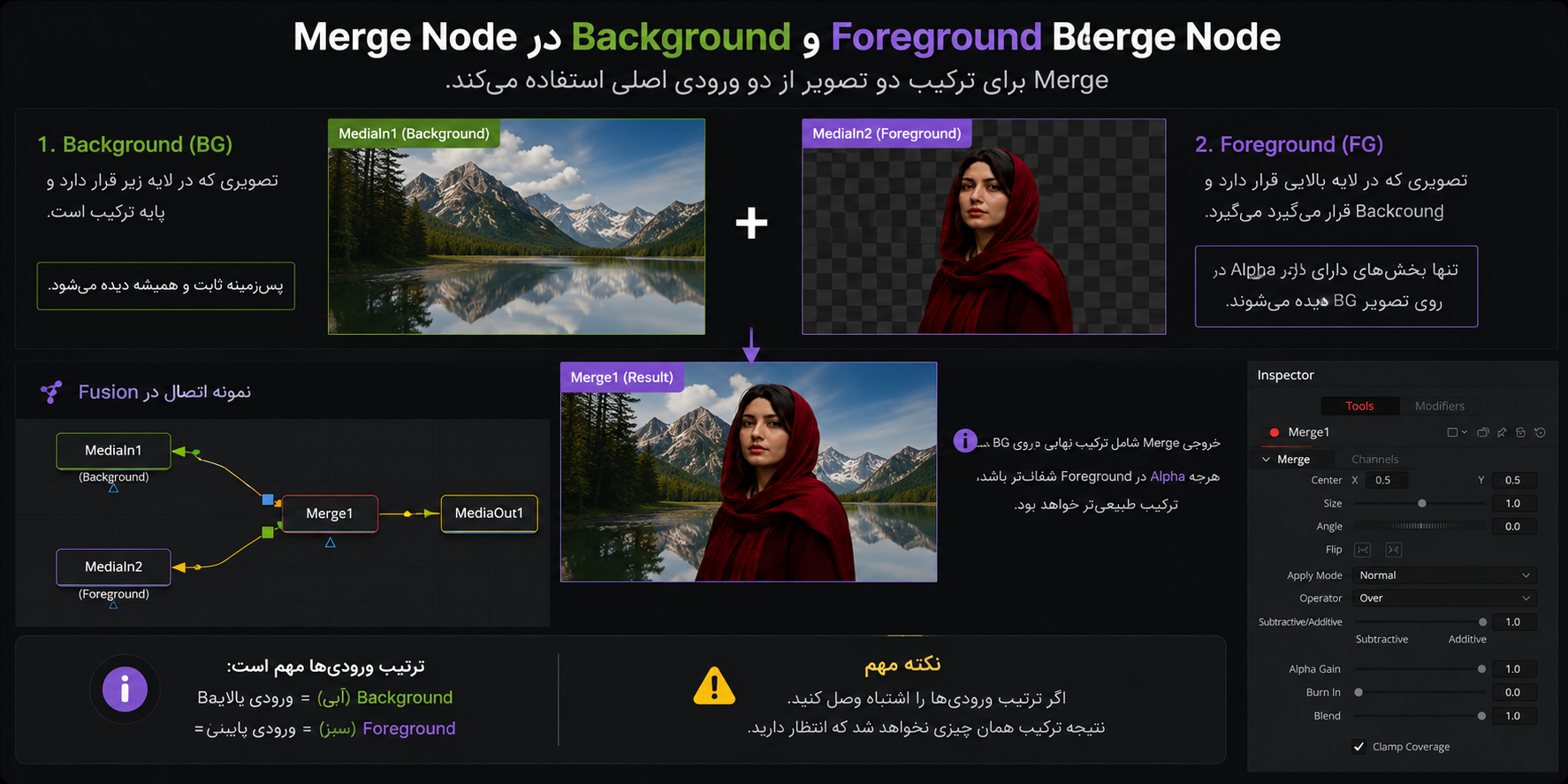
ورودیهای Foreground و Background
در Merge مهمترین نکته این است که هر منبع را به ورودی درست متصل کنید. اتصال اشتباه میتواند باعث شود متن پشت تصویر قرار بگیرد، لوگو دیده نشود یا خروجی با اندازه غیرمنتظره نمایش داده شود.
Background
Background لایه پایه Composite است. ویدئوی اصلی، تصویر پسزمینه یا خروجی نودهای قبلی معمولاً به این ورودی متصل میشود.
Foreground
Foreground عنصری است که روی Background قرار میگیرد. Text+، لوگوی شفاف، PNG، تصویر Cutout یا خروجی یک شاخه دیگر از Flow میتواند Foreground باشد.
Mask
ورودی Mask محدوده اثر Merge را کنترل میکند. با اتصال Polygon، Ellipse یا Rectangle میتوانید تعیین کنید Foreground فقط در چه بخشی از تصویر دیده شود.
اشتباه رایج: اگر متن یا لوگو پشت تصویر افتاده است، ابتدا بررسی کنید Foreground و Background را برعکس متصل نکرده باشید.
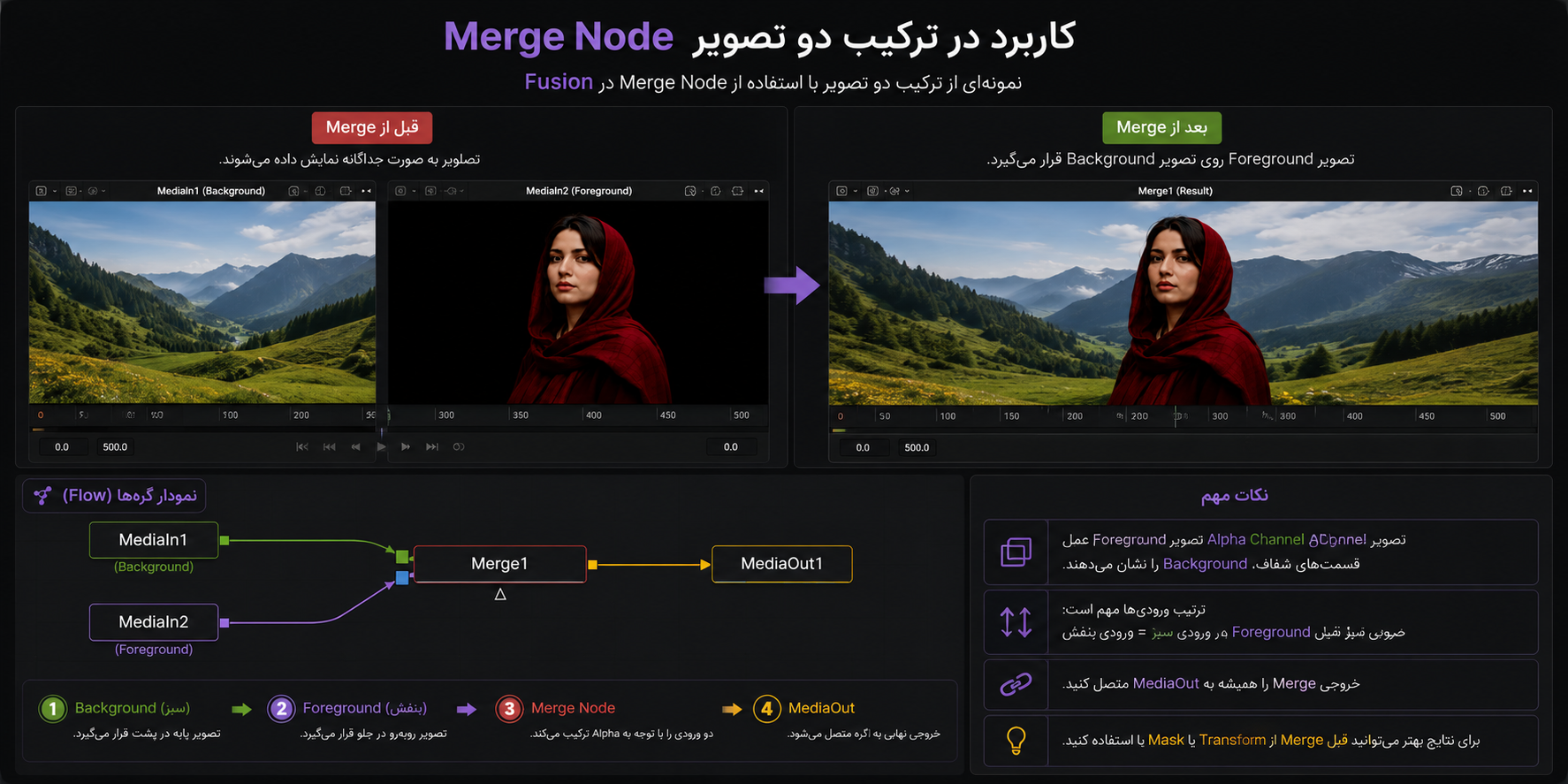
تفاوت ورودیهای Foreground، Background و Mask در Merge Node
نقش Alpha Channel در Merge
Merge برای قرار دادن Foreground روی Background از Alpha Channel استفاده میکند. Alpha مشخص میکند کدام بخش از Foreground شفاف، نیمهشفاف یا کاملاً قابل مشاهده باشد.
- Alpha صفر: ناحیه کاملاً شفاف است.
- Alpha کامل: ناحیه کاملاً دیده میشود.
- مقادیر میانی: ناحیه بهصورت نیمهشفاف نمایش داده میشود.
فایل PNG شفاف، Text+ و خروجی Maskها معمولاً Alpha مناسب دارند. اما فایل JPG Alpha Channel ندارد؛ بنابراین اگر لوگوی شما بهصورت JPG باشد، پسزمینه سفید یا رنگی آن نیز وارد Composite میشود.
مثال: یک لوگوی PNG شفاف روی ویدئو قرار میگیرد، اما همان لوگو در قالب JPG همراه با پسزمینه سفید دیده میشود.
اتصال MediaIn، Merge و MediaOut
برای قرار دادن متن روی ویدئو، این Workflow را اجرا کنید:
- وارد صفحه Fusion شوید.
- MediaIn مربوط به ویدئوی اصلی را نگه دارید.
- یک Text+ Node بسازید.
- یک Merge Node اضافه کنید.
- MediaIn را به ورودی Background در Merge متصل کنید.
- Text+ را به ورودی Foreground در Merge وصل کنید.
- خروجی Merge را به MediaOut متصل کنید.
ساختار اتصال:
MediaIn1 → Merge1 → MediaOut1
Text1 → Foreground ورودی Merge1
در این ساختار، ویدئو در لایه زیرین قرار میگیرد و متن روی آن نمایش داده میشود.
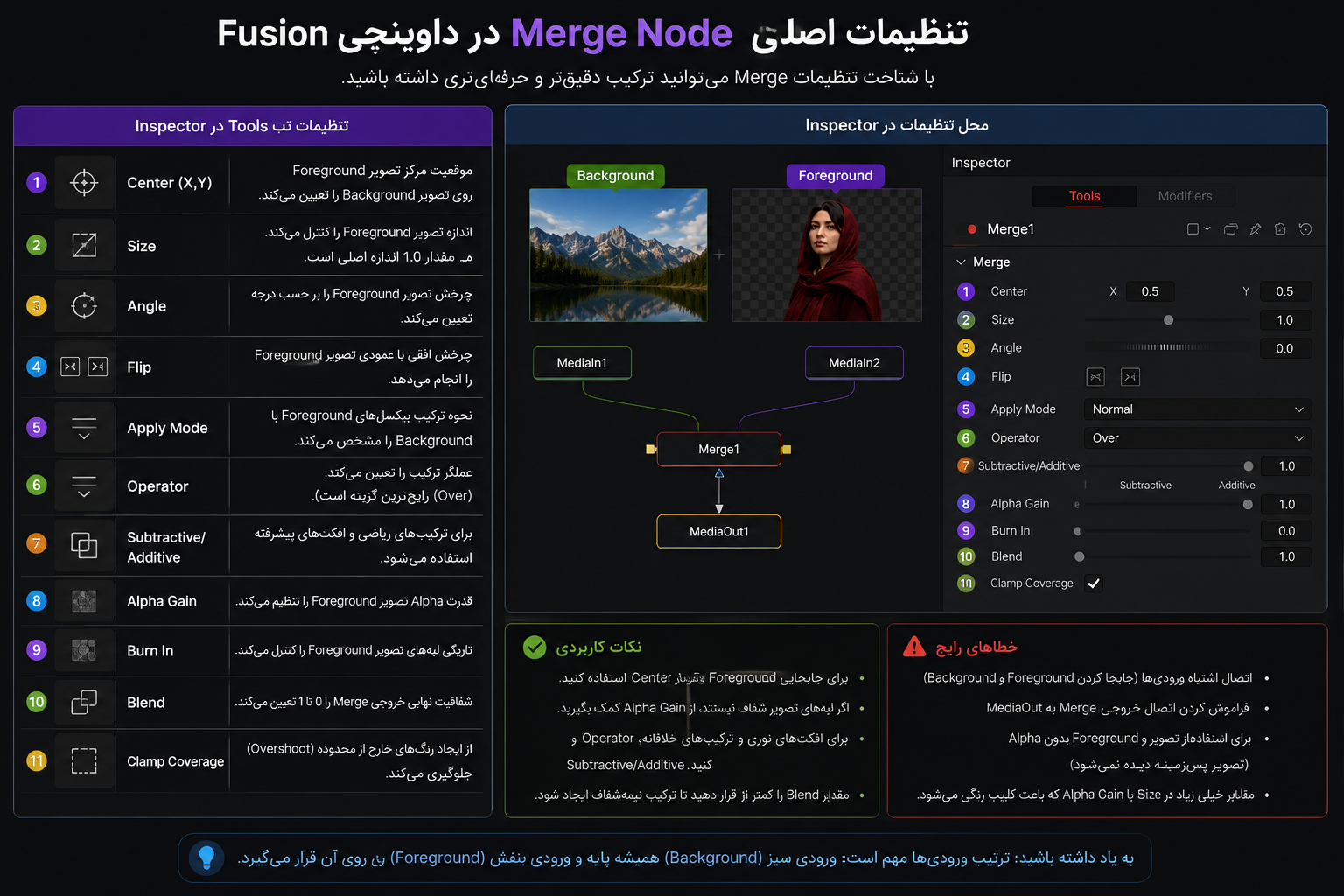
نحوه اتصال MediaIn به Merge Node و MediaOut در Fusion داوینچی ریزالو
یادگیری پروژهمحور Fusion
شناخت Merge فقط اولین مرحله است. در پروژه واقعی باید بدانید Transform، Mask، Text+، MediaIn، MediaOut و چند Merge را چگونه در یک Flow تمیز و قابل کنترل به هم متصل کنید.
در دوره جامع DaVinci Resolve ریل مارکتینگ، Fusion را از ساختار Nodeها تا اجرای پروژههای واقعی با تدریس امیر فهیم یاد میگیرید.
مشاهده دوره جامع DaVinci Resolve
تنظیمات اصلی Merge Node
Center
Center موقعیت Foreground را داخل قاب مشخص میکند. برای جابهجایی ساده متن یا لوگو میتوانید از آن استفاده کنید.
در پروژههای پیچیدهتر، استفاده از Transform Node قبل از Merge معمولاً ساختار خواناتر و کنترل بیشتری ایجاد میکند.
Size
Size اندازه Foreground را تغییر میدهد. اگر به کنترل مستقل Scale، Position و Animation نیاز دارید، Transform Node انتخاب مناسبتری است.
Angle
Angle برای چرخاندن Foreground استفاده میشود. برای انیمیشنهای پیچیدهتر بهتر است Rotation در Transform Node کنترل شود.
Blend
Blend میزان دیده شدن Foreground را کنترل میکند. کاهش Blend باعث نیمهشفاف شدن عنصر رویی میشود و برای Fade یا کنترل Opacity کاربرد دارد.
Apply Mode
Apply Mode نحوه ترکیب رنگهای Foreground و Background را مشخص میکند. حالت پیشفرض برای Composite عادی مناسب است و حالتهای دیگر برای افکتهای خاص استفاده میشوند.
نکته: Apply Mode را فقط زمانی تغییر دهید که هدف مشخصی دارید؛ انتخاب حالت نامناسب میتواند روشنایی، کنتراست و لبههای Composite را خراب کند.
پروژه عملی: قرار دادن لوگو روی ویدئو
در این پروژه یک لوگوی شفاف را روی ویدئو قرار میدهیم.
- ویدئو را وارد Fusion کنید.
- فایل PNG شفاف لوگو را وارد Flow کنید.
- یک Transform Node بعد از لوگو قرار دهید.
- یک Merge Node بسازید.
- MediaIn ویدئو را به Background متصل کنید.
- خروجی Transform لوگو را به Foreground وصل کنید.
- خروجی Merge را به MediaOut متصل کنید.
- با Transform اندازه و موقعیت لوگو را تنظیم کنید.
- در صورت نیاز Blend را کاهش دهید.
ساختار پروژه:
Logo → Transform → Foreground Merge
MediaIn → Background Merge → MediaOut
در این Workflow، Transform فقط روی لوگو اثر میگذارد و ویدئوی اصلی بدون تغییر باقی میماند.
قاعده حرفهای: هر تغییری که فقط باید روی Foreground اعمال شود، معمولاً قبل از ورود Foreground به Merge قرار میگیرد.
استفاده از Mask همراه Merge
با اتصال Polygon، Ellipse یا Rectangle Mask به ورودی Mask در Merge میتوانید Composite را به یک محدوده مشخص محدود کنید.
برای مثال، اگر بخواهید تصویر دوم فقط داخل صفحه یک مانیتور دیده شود، یک Polygon Mask میسازید و آن را به Merge متصل میکنید.
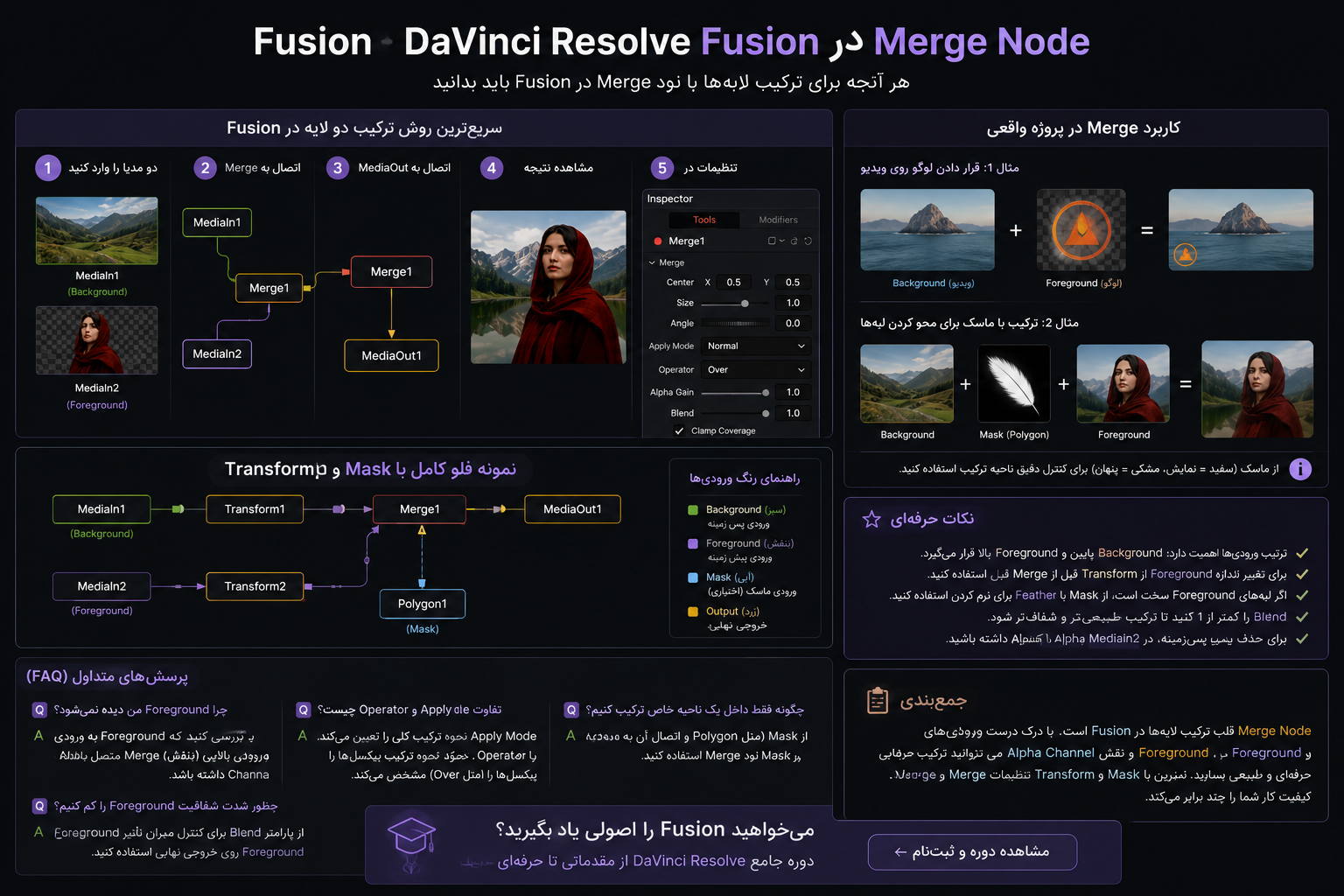
ترکیب چند لایه با چند Merge Node
هر Merge معمولاً دو جریان تصویری را با یکدیگر ترکیب میکند. برای افزودن لایههای بیشتر، چند Merge را بهصورت زنجیرهای استفاده کنید.
مثال:
Background → Merge1 → Merge2 → Merge3 → MediaOut
- Text به Foreground در Merge1 متصل میشود.
- Logo به Foreground در Merge2 متصل میشود.
- Graphic به Foreground در Merge3 متصل میشود.
هر Merge جدید یک عنصر تازه را روی خروجی Merge قبلی قرار میدهد. این ساختار ترتیب لایهها را واضح و کنترل هر عنصر را آسان میکند.
خطاهای رایج Merge Node
Foreground دیده نمیشود
Alpha عنصر را بررسی کنید. همچنین مطمئن شوید Foreground به ورودی درست متصل شده و Blend روی صفر قرار ندارد.
Foreground کل تصویر را پوشانده است
احتمالاً فایل Foreground Alpha ندارد یا دارای پسزمینه تخت است. از فایل شفاف یا Mask مناسب استفاده کنید.
اندازه خروجی غیرمنتظره است
در بسیاری از Compositeها، Background مبنای ابعاد خروجی Merge است. ابعاد Background و تنظیمات پروژه را بررسی کنید.
متن یا لوگو پشت تصویر قرار گرفته است
Foreground و Background احتمالاً برعکس متصل شدهاند.
Mask روی بخش اشتباه اثر میگذارد
Mask متصل به Merge محدوده Composite را کنترل میکند. اگر هدف شما ماسک کردن یک نود دیگر است، Mask باید به همان نود متصل شود.
Flow شلوغ شده است
برای نودها نام مناسب انتخاب کنید، از Underlay استفاده کنید و Mergeها را بر اساس ترتیب Composite مرتب نگه دارید.
Workflow پیشنهادی Merge Node
- Background را بهعنوان پایه Composite مشخص کنید.
- Foreground را قبل از Merge با Transform یا ابزارهای لازم آماده کنید.
- Alpha و Mask را بررسی کنید.
- خروجی Merge را در Viewer مشاهده کنید.
- Merge را به نود بعدی یا MediaOut متصل کنید.
- برای هر لایه جدید یک Merge جداگانه بسازید.
- Flow را نامگذاری و مرتب کنید.
سوالات متداول
Merge Node در Fusion چه کاری انجام میدهد؟
Merge دو جریان تصویری را ترکیب میکند و Foreground را روی Background قرار میدهد.
Foreground و Background چه تفاوتی دارند؟
Background لایه پایه و زیرین Composite است و Foreground عنصر رویی محسوب میشود.
چرا لوگوی من پسزمینه سفید دارد؟
فایل احتمالاً Alpha Channel ندارد. برای ترکیب شفاف از PNG یا فرمتی با Alpha معتبر استفاده کنید.
چرا Merge در MediaOut دیده نمیشود؟
خروجی Merge باید مستقیماً یا از طریق نودهای دیگر به MediaOut متصل باشد. مسیر Flow را بررسی کنید.
برای ترکیب بیش از دو تصویر چه کار کنیم؟
چند Merge Node را بهصورت زنجیرهای استفاده کنید و هر Foreground جدید را روی خروجی قبلی قرار دهید.
Position را در Merge تغییر دهیم یا Transform؟
برای تغییر ساده هر دو روش قابل استفاده است، اما Transform Node در پروژههای حرفهای کنترل مستقلتر و Flow خواناتری ایجاد میکند.
جمعبندی
Merge Node یکی از مهمترین نودهای Fusion است. با درک صحیح Foreground، Background، Alpha Channel و ترتیب اتصال نودها میتوانید متن، لوگو، تصویر و گرافیک را بهصورت کنترلشده ترکیب کنید.
برای شروع، ساختار MediaIn → Merge → MediaOut را در ذهن داشته باشید و Foreground را به ورودی رویی Merge اضافه کنید. پس از تسلط بر این منطق، استفاده از چند Merge، Transform و Mask بسیار سادهتر خواهد شد.
DaVinci Resolve را اصولی و پروژهمحور یاد بگیرید
Merge فقط یکی از نودهای پایه Fusion است. برای ساخت پروژههای واقعی باید ارتباط آن را با Transform، Text+، Polygon Mask، MediaIn، MediaOut و سایر نودها درک کنید.
در دوره جامع DaVinci Resolve ریل مارکتینگ، مسیر تدوین، Color Grading و Fusion از مبانی تا اجرای پروژههای حرفهای بهصورت گامبهگام آموزش داده شده است.


دیدگاه خود را بنویسید