


آموزش حذف اشیاء از ویدئو در Fusion داوینچی ریزالو
یک میکروفن وارد کادر شده، کابل روی زمین دیده میشود، تابلویی مزاحم ترکیببندی است یا شخصی در پسزمینه شات قرار گرفته است؟ در Fusion میتوان با Paint و Clone بخشی سالم از تصویر را روی عنصر ناخواسته بازسازی کرد؛ اما نتیجه حرفهای فقط با چند Stroke به دست نمیآید. حرکت دوربین، Perspective، نور، Texture و Tracking تعیین میکنند Patch شما واقعاً نامرئی بماند یا بعد از چند فریم خودش را نشان دهد.
- Paint Node
- Clone
- Object Removal
- Tracking
- Patch Refinement
حذف اشیاء از ویدئو در داوینچی یک تکنیک واحد برای همه شاتها نیست. یک کابل روی دیوار ثابت ممکن است با چند Clone Stroke تمیز شود، اما همان روش برای شخصی که مقابل یک پسزمینه پیچیده حرکت میکند کافی نیست. قبل از هر کاری باید مشخص کنید عنصر مزاحم چقدر بزرگ است، پشت آن چه Textureای قرار دارد و آیا دوربین یا سطح پسزمینه حرکت میکند.
در این آموزش یک Workflow واقعی را دنبال میکنیم: ابتدا یک عنصر کوچک مثل میکروفن، کابل یا تابلو را از شات حذف میکنیم، سپس همان منطق را برای شات متحرک توسعه میدهیم. تمرکز روی Paint Node و Clone است؛ نه معرفی عمومی Fusion. اگر هنوز با Node Flow و Viewerهای Fusion راحت نیستید، ابتدا آموزش Fusion در DaVinci Resolve را ببینید.
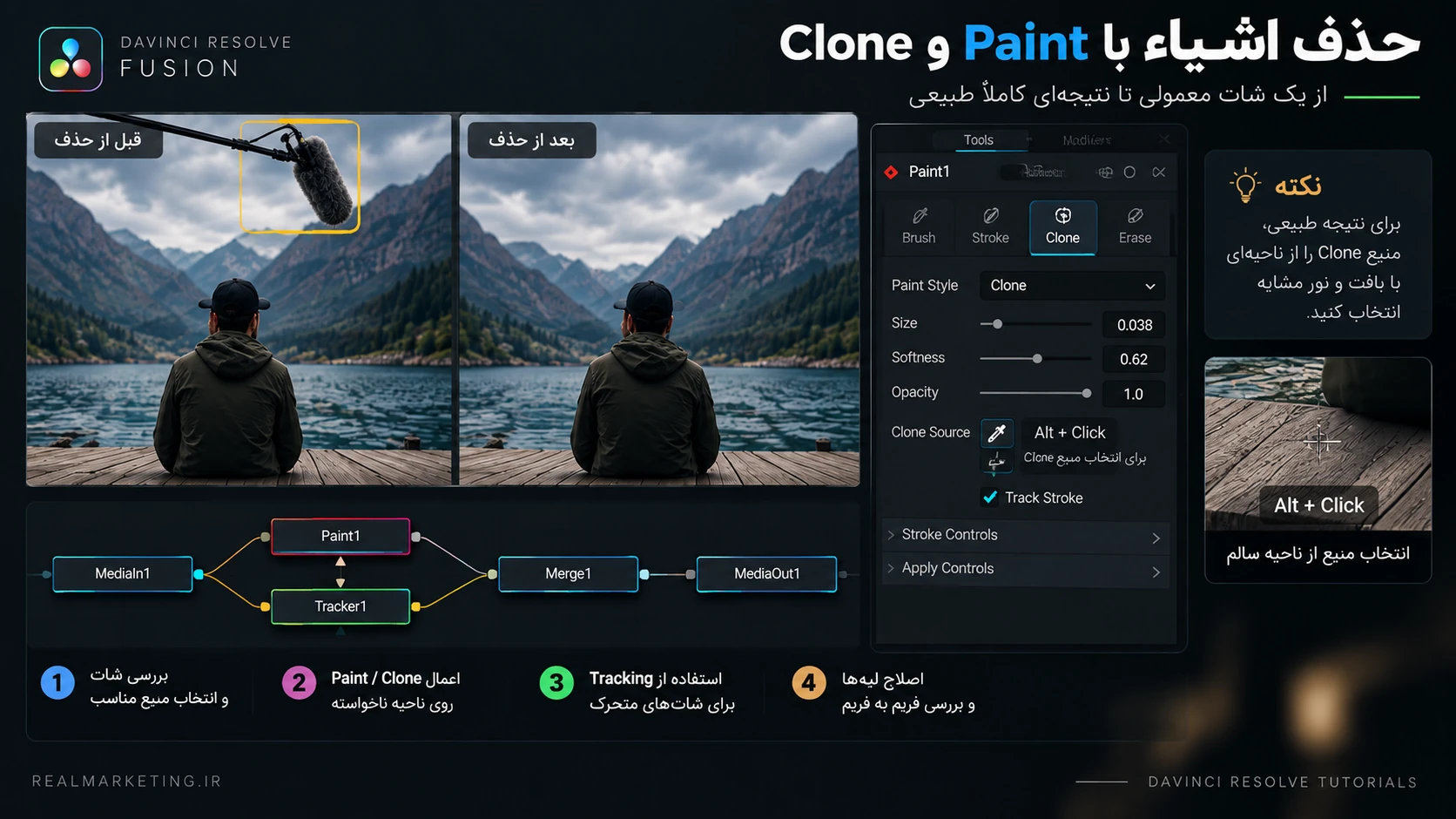
چه چیزهایی را میتوان از ویدئو حذف کرد و چرا Fusion مناسب است؟
Paint/Clone برای عناصر کوچک تا متوسطی که اطرافشان اطلاعات تصویری قابل استفاده وجود دارد بسیار مؤثر است: Boom Mic، کابل، Sensor Spot، تابلو، نوشته، Marker، تجهیزات صحنه، اشیاء کوچک روی زمین یا دیوار و حتی بعضی افراد در پسزمینه.
Fusion برای این کار مناسب است چون Paint آن یک سیستم Vector-based و Non-destructive است. Strokeها بعداً قابل ویرایشاند و میتوان آنها را Animate یا Track کرد. در نتیجه بهجای ساخت یک Patch ثابت، میتوان اصلاح را با حرکت شات هماهنگ کرد.
Paint / Clone
برای کابل، Boom، تابلو، Marker و عناصر کوچک روی سطوح نسبتاً ساده، معمولاً سریعترین نقطه شروع است.
Clone + Tracking
اگر دوربین یا سطح حرکت دارد، Patch باید حرکت همان سطح را دنبال کند؛ در غیر این صورت محل Clone بهسرعت آشکار میشود.
Clean Plate / Roto / Multi-Patch
برای اشیاء بزرگ یا پسزمینههای پیچیده، یک Clone Stroke ساده معمولاً کافی نیست و باید روش ترکیبی ساخت.
Paint Node چیست و Clone چه تفاوتی با Paint معمولی دارد؟
Paint Node در Fusion فقط برای نقاشی رنگ روی تصویر نیست. این ابزار چند Apply Mode و Stroke Type دارد و برای کارهای VFX اصلاحی نیز استفاده میشود. در حالت معمولی میتوانید رنگ یا Stroke ایجاد کنید؛ در Clone Mode قلم بهجای تولید رنگ جدید، Pixelهای ناحیه دیگری از تصویر را Sample میکند و روی Destination قرار میدهد.
این تفاوت برای Object Removal حیاتی است. اگر بخواهید کابل روی دیوار را با یک رنگ تخت بپوشانید، Texture، Noise و Gradient طبیعی دیوار از بین میرود. Clone همان Texture واقعی تصویر را از ناحیه سالم مجاور قرض میگیرد و به همین دلیل Patch شانس بیشتری برای نامرئی شدن دارد.
Paint
Stroke جدید روی تصویر ایجاد میکند؛ مناسب Retouch، Mask Painting یا اصلاحات گرافیکی.
Clone
Pixelهای یک Source واقعی را با Offset روی Destination بازسازی میکند؛ انتخاب اصلی ما برای حذف Object در این پروژه.
ساخت Node Tree صحیح برای Object Removal
برای یک شات ساده و ثابت، Node Tree میتواند بسیار مینیمال باشد:
MediaIn
Footage اصلی که عنصر ناخواسته در آن وجود دارد.
Paint
Clone Strokeها روی تصویر ایجاد میشوند و Patch را میسازند.
MediaOut
خروجی اصلاحشده به Timeline برمیگردد.
MediaIn → Paint → MediaOut
برای این Workflow الزاماً به Merge Node نیاز ندارید. Merge زمانی وارد ساختار میشود که Clean Plate، Patch مستقل یا لایه دیگری را جداگانه Composite کنید. اگر پروژه شما به این ساختار رسید، توضیح کامل منطق Foreground و Background را در آموزش Merge Node در Fusion ببینید.
انتخاب ناحیه سالم تصویر برای Clone
کیفیت Object Removal تا حد زیادی به انتخاب Clone Source وابسته است. در Windows با Alt-click روی ناحیه سالم، Offset منبع Clone را مشخص میکنید و سپس روی Object ناخواسته Paint میکنید. Source همراه حرکت قلم با همان Offset جابهجا میشود.
بهترین Source معمولاً نزدیک به Object است، چون Perspective، Texture، نور، Grain و Sharpness مشابهتری دارد. برای حذف یک کابل روی دیوار، بخشی از همان دیوار در فاصله نزدیک معمولاً بهتر از ناحیهای در گوشه دیگر Frame است.
Texture
الگوی سطح Source باید با ناحیه Destination سازگار باشد؛ مخصوصاً روی آجر، چوب، آسفالت و پارچه.
Light
از ناحیهای با Exposure و Gradient مشابه Sample بگیرید تا Patch روشنتر یا تیرهتر دیده نشود.
Perspective
روی خطوط معماری و سطوح زاویهدار، Source اشتباه Perspective را میشکند و Clone بلافاصله قابل تشخیص میشود.
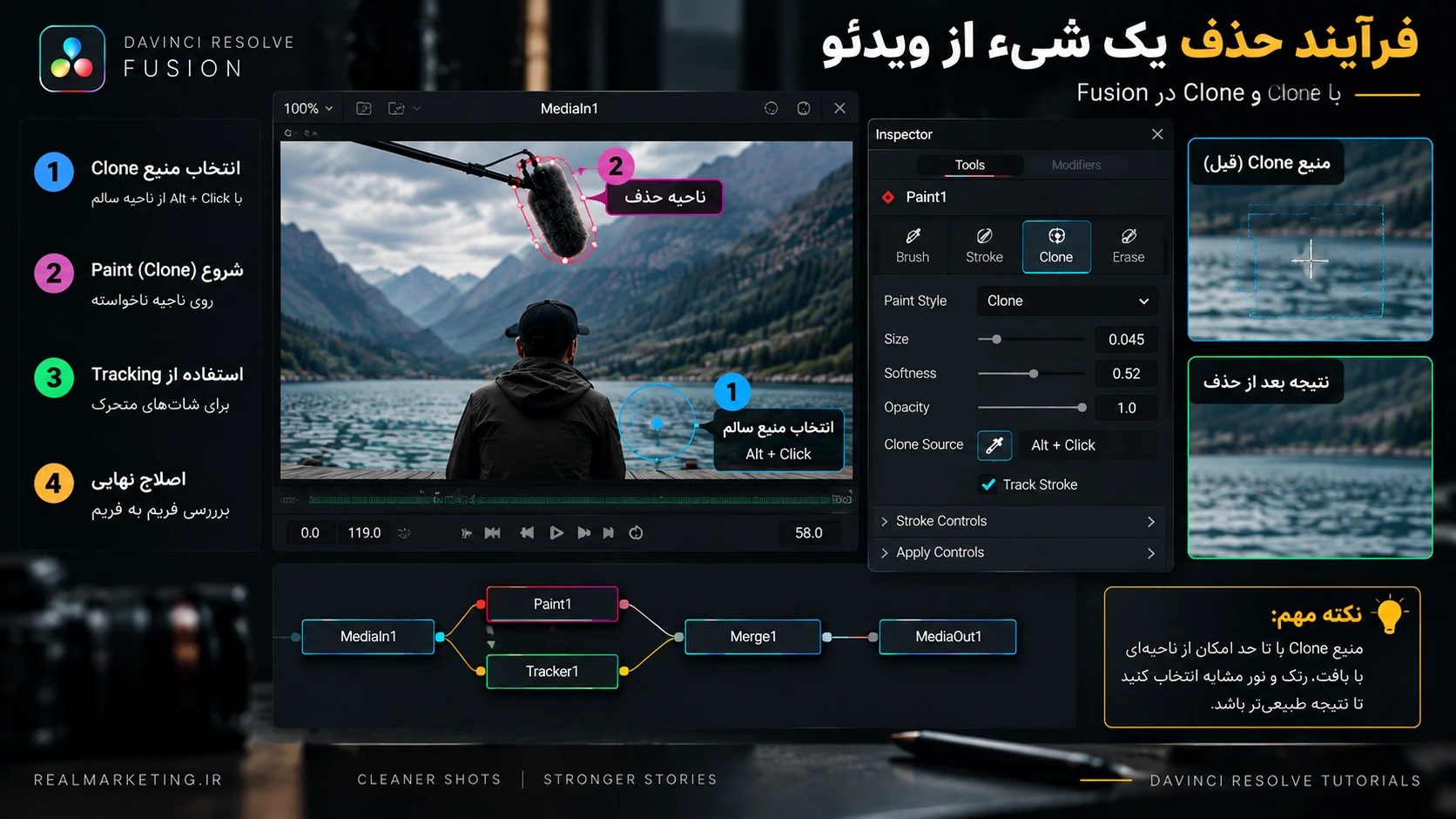
حذف یک شیء ثابت از تصویر با Paint و Clone
فرض کنید یک Boom Mic کوچک در گوشه بالای تصویر وارد کادر شده و دوربین Locked-off است. ابتدا Paint Node را بعد از MediaIn قرار دهید، Paint Apply Mode را روی Clone بگذارید و Stroke Type مناسب را انتخاب کنید. اگر اصلاح باید در کل طول شات باقی بماند، Stroke را بهصورت Multi-frame ایجاد کنید؛ Stroke تکفریم فقط همان Frame را اصلاح میکند.
با Alt-click یک بخش سالم از سقف یا دیوار نزدیک میکروفن را Sample کنید. Brush Size را فقط کمی بزرگتر از Object بگیرید و Softness را آنقدر تنظیم کنید که مرز Patch با تصویر اصلی Blend شود. سپس با Strokeهای کوتاه Object را بپوشانید.
وسوسه نشوید با یک Brush بسیار بزرگ کل شیء را در یک حرکت حذف کنید. Patch کوچکتر کنترل بهتری روی Texture و Edge دارد و در صورت تکرار Pattern کمتر جلب توجه میکند.
بعد از اولین Stroke، Play کنید
Object Removal را فقط روی Frame مرجع قضاوت نکنید. حتی در شات ظاهراً ثابت، تغییر نور، Noise، حرکت سوژه یا Compression میتواند Clone را در فریمهای دیگر آشکار کند.
حذف Object در شات دارای حرکت؛ چرا Tracking ضروری میشود؟
حالا همان Object را در شاتی تصور کنید که دوربین Pan میکند یا Handheld است. اگر Clone را در مختصات ثابت Frame نگه دارید، Patch روی تصویر میماند اما سطح واقعی زیر آن حرکت میکند. نتیجه شبیه یک تکه تصویر چسبیده روی Lens دیده میشود.
راهحل این است که حرکت سطح را Track کنید و Paint/Clone را به آن Motion متصل کنید. Fusion اجازه میدهد Strokeها حرکت Object یا Surface را دنبال کنند. نوع Tracker به ماهیت شات بستگی دارد: برای Point Featureهای واضح ممکن است Tracker معمولی کافی باشد؛ برای سطحی مثل دیوار، زمین، تابلو یا نما که Perspective آن تغییر میکند، Planar Tracking اغلب انتخاب منطقیتری است.
آموزش کامل Planar Tracker را اینجا تکرار نمیکنیم. وقتی صفحه جامع آن با آدرس /davinci-fusion-planar-tracker روی سایت منتشر شد، این بخش باید به همان مقاله لینک شود؛ تا قبل از انتشار، لینک 404 نسازید.
Track Surface
ناحیهای با Texture و Contrast مناسب نزدیک Object انتخاب کنید؛ نه خود Objectی که قرار است حذف شود.
Attach the Cleanup
حرکت Track باید به Patch یا Stroke منتقل شود تا Clone با سطح واقعی حرکت کند.
Check the Entire Shot
Drift کوچک در چند فریم ممکن است ناچیز باشد، اما در انتهای شات Patch را کاملاً آشکار کند.
اتصال Paint/Clone به Tracking؛ چه چیزی باید حرکت کند؟
هدف Tracking این نیست که Object ناخواسته را دنبال کنیم؛ هدف این است که حرکت محیطی را که قرار است جای Object را پر کند استخراج کنیم. اگر کابل روی دیوار است، Track باید حرکت همان Plane دیوار را نمایندگی کند. اگر Marker روی زمین است، Motion زمین مهم است.
در بعضی شاتها یک Track برای کل Cleanup کافی است. در شاتهای پیچیدهتر ممکن است Object روی مرز دو سطح قرار داشته باشد؛ مثلاً بخشی روی دیوار و بخشی روی زمین. در این حالت یک Transform واحد نمیتواند Perspective هر دو Plane را درست بازسازی کند و بهتر است Cleanup به چند Patch تقسیم شود.
اگر فقط بخشی از Clone باید دیده شود، Polygon Mask میتواند محدوده Patch را کنترل کند. برای ساخت، Feather و Animate کردن Mask به آموزش Polygon Mask در Fusion مراجعه کنید؛ اینجا فقط از آن بهعنوان بخشی از Object Removal استفاده میکنیم.
اصلاح لبهها و جلوگیری از دیدهشدن Patch
حذف شدن Object کافی نیست. اگر بیننده بتواند محل Patch را پیدا کند، Cleanup شکست خورده است. معمولاً Patch از چهار طریق خودش را لو میدهد: Edge سخت، Pattern تکراری، اختلاف Texture/Sharpness و اختلاف نور یا رنگ.
Edge
Softness یا Feather باید Transition را مخفی کند، اما Blur زیاد یک لکه نرم و غیرطبیعی میسازد.
Repeated Pattern
Clone کردن Texture شاخص مثل آجر، برگ یا خطوط کف میتواند Duplicate Pattern ایجاد کند. Source را تغییر دهید یا چند Patch بسازید.
Sharpness / Grain
Patchی که بیش از حد تمیز یا شارپ است روی Footage نویزی دیده میشود. Texture باید با Plate هماهنگ بماند.
Light / Color
اگر Gradient نور در طول سطح تغییر میکند، Source نزدیکتر انتخاب کنید یا Patch را به چند ناحیه تقسیم کنید.
مدیریت تغییر نور، Perspective و Texture در طول شات
سختترین Object Removalها معمولاً آنهایی نیستند که Object بزرگ دارند؛ بلکه شاتهایی هستند که Background در طول زمان تغییر میکند. اگر نور روی دیوار حرکت کند، Clone گرفتهشده از یک Frame ممکن است چند ثانیه بعد دیگر Match نباشد. اگر دوربین Dolly یا Orbit کند، Perspective سطح نیز تغییر میکند.
برای چنین شاتهایی باید Cleanup را Temporal ببینید. ممکن است Source Offset نیاز به Animation داشته باشد، Patch در بخشهای مختلف شات از Source متفاوت استفاده کند یا چند Cleanup کوتاه بهجای یک Stroke بلند ساخته شود. Frame-by-frame inspection در نقاط بحرانی مهمتر از تماشای یک Frame زیباست.
Reference Frame خوب انتخاب کنید
Frameای را انتخاب کنید که Object و اطراف آن واضح باشند و Occlusion یا Motion Blur شدید نداشته باشد. Cleanup را از آن نقطه بسازید و سپس نتیجه را به جلو و عقب شات بررسی کنید.
حذف افراد یا اشیاء بزرگتر؛ Paint/Clone تا کجا جواب میدهد؟
از نظر فنی میتوان با Clone بخش بزرگی از Frame را بازسازی کرد، اما هرچه Object بزرگتر شود اطلاعات بیشتری از Background پشت آن وجود ندارد. اگر یک شخص برای چند ثانیه جلوی دیوار ساده ایستاده باشد، ممکن است Clean Plate از فریم دیگری قابل ساخت باشد. اما اگر همان شخص بخش بزرگی از محیط پیچیده را پوشانده باشد، Clone بهتنهایی نمیتواند Pixelهایی را که هیچوقت ثبت نشدهاند بازسازی کند.
برای حذف اشیاء بزرگ معمولاً باید ترکیبی از Clean Plate، چند Patch، Rotoscoping، Tracking و گاهی Frameهای دیگر همان شات استفاده شود. اگر Foreground دیگری از مقابل Cleanup عبور میکند، لازم است آن عنصر با Mask دوباره روی Patch قرار گیرد تا ترتیب عمقی صحنه حفظ شود.
Object کوچک
Paint/Clone مستقیم معمولاً کافی است.
Object متوسط
Clone + Tracking + Mask یا چند Patch نتیجه قابلکنترلتری میدهد.
Object بزرگ / Occlusion پیچیده
Clean Plate، Roto و Compositing چندلایه معمولاً منطقیتر از یک Clone Stroke بزرگ هستند.
مشکلات متداول در حذف سوژه از ویدئو و راهحل آنها
Clone فقط روی یک Frame دیده میشود
Stroke Type را بررسی کنید. برای Cleanup چندفریمی باید Stroke در بازه زمانی موردنظر فعال باشد، نه اینکه فقط روی یک Frame Paint شده باشد.
Patch هنگام حرکت میلغزد
Track با سطح واقعی Match نیست یا Drift دارد. Track را روی Texture مناسبتر بسازید و قبل از Cleanup کیفیت آن را کنترل کنید.
لبه Patch مشخص است
Source از نظر Light/Texture مناسب نیست یا Softness/Mask Feather درست تنظیم نشده است.
الگوی تصویر تکرار شده
Clone Source بیش از حد نزدیک یا Stroke بیش از حد بزرگ است. Sourceهای مختلف و Strokeهای کوچکتر امتحان کنید.
Patch در ابتدا خوب است اما بعد خراب میشود
Perspective، Exposure یا Occlusion در طول شات تغییر کرده است. Cleanup را Temporal تقسیم کنید یا پارامترهای لازم را Animate کنید.
شخص دیگری از روی Patch عبور میکند
ترتیب لایهها باید بازسازی شود. Foreground Occluder را با Roto/Mask جدا کنید و روی Clean Plate قرار دهید.
Workflow حرفهای پیشنهادی برای Object Removal
Footage Assessment
اندازه Object، حرکت دوربین، Perspective، Occlusion، Texture و تغییر نور را قبل از ساخت Node بررسی کنید.
Tracking
اگر شات حرکت دارد، ابتدا Motion قابلاعتماد سطح را استخراج کنید. Cleanup را روی Track ضعیف نسازید.
Paint / Clone
Source نزدیک و سازگار انتخاب کنید و Object را با حداقل Stroke لازم بازسازی کنید.
Edge Refinement
Softness، Mask و مرز Patch را طوری تنظیم کنید که Transition قابل تشخیص نباشد.
Frame Check
ابتدا، انتها، نقاط تغییر حرکت و Frameهای دارای Occlusion را جداگانه بررسی کنید.
Color / Texture Matching
نور، رنگ، Sharpness، Grain و Texture Patch باید با Plate اصلی هماهنگ باشند.
Final Output
شات را با سرعت واقعی و در Viewer مناسب بررسی کنید؛ هدف این است که بیننده اصلاً متوجه Cleanup نشود.
جمعبندی
برای حذف اشیاء از ویدئو در DaVinci Resolve، Paint و Clone زمانی بهترین نتیجه را میدهند که مسئله را بهعنوان بازسازی تصویر ببینید، نه صرفاً پاک کردن Object. Source مناسب، Track دقیق و Match شدن Texture و نور از تعداد Strokeها مهمترند.
در شات ثابت ممکن است MediaIn → Paint → MediaOut تمام چیزی باشد که نیاز دارید. با اضافه شدن حرکت، Perspective یا Occlusion، Workflow باید به Tracking، Mask و Clean Plate گسترش پیدا کند. برای همین قبل از شروع، پیچیدگی شات را ارزیابی کنید و سادهترین ساختاری را انتخاب کنید که در تمام فریمها جواب میدهد.
برای ادامه یادگیری Fusion و سایر Workflowهای تدوین و VFX میتوانید به مرجع آموزش DaVinci Resolve مراجعه کنید.
DaVinci Resolve را پروژهمحور یاد بگیرید
حذف Object فقط یکی از Workflowهای Fusion است. در دوره جامع DaVinci Resolve، ساختار Node-Based، Tracking، Mask، Compositing، Animation، Color و تکنیکهای عملی را در قالب پروژههای واقعی یاد میگیرید.
سوالات متداول درباره حذف اشیاء از ویدئو در Fusion
آیا میتوان یک شخص را کامل از ویدئو حذف کرد؟
بله، اما دشواری به Background پشت شخص بستگی دارد. اگر Clean Plate یا اطلاعات کافی از پسزمینه در فریمهای دیگر وجود داشته باشد، حذف کامل ممکن است. برای شخص بزرگ روی پسزمینه پیچیده معمولاً Clone ساده کافی نیست و باید از Clean Plate، Tracking، Rotoscoping و چند Patch استفاده کرد.
برای شات متحرک Paint کافی است؟
Paint ابزار Cleanup را فراهم میکند، اما اگر دوربین یا سطح حرکت داشته باشد معمولاً باید Stroke یا Patch با Tracking هماهنگ شود. Clone ثابت روی یک شات متحرک اغلب Slide یا Drift خواهد داشت.
Paint و Clone چه تفاوتی دارند؟
Paint میتواند Stroke جدید روی تصویر ایجاد کند، در حالی که Clone Mode داخل Paint Pixelهای ناحیه دیگری از تصویر را Sample و روی Destination کپی میکند. برای Object Removal، Clone معمولاً طبیعیتر است چون Texture واقعی Footage را حفظ میکند.
چرا محل Clone در طول شات مشخص میشود؟
رایجترین دلایل عبارتاند از Track نامناسب، تغییر Perspective، اختلاف نور و Texture، Edge سخت، Pattern تکراری یا تغییر Occlusion. Patch باید در طول کل شات بررسی شود، نه فقط روی Frame مرجع.
برای حذف اجسام بزرگ چه روشی بهتر است؟
برای اجسام بزرگ معمولاً ساخت Clean Plate و ترکیب آن با Tracking، Mask/Rotoscoping و چند Patch کنترل بیشتری از یک Clone Stroke بزرگ میدهد. انتخاب روش به مقدار اطلاعات موجود از Background و نوع حرکت شات بستگی دارد.
Clone Source را در Windows چطور انتخاب کنیم؟
بعد از قرار دادن Paint روی Clone Mode، با Alt-click روی Viewer ناحیه Source را انتخاب کنید و سپس روی Destination Paint کنید. بهتر است Source تا حد امکان نزدیک به محل Cleanup و از نظر Texture و نور مشابه باشد.


دیدگاه خود را بنویسید