


آموزش Qualifier در DaVinci Resolve 21 | انتخاب حرفهای رنگ
Qualifier یکی از مهمترین ابزارهای Color Page برای انتخاب بخشی از تصویر بر اساس رنگ، اشباع و روشنایی است.
در این آموزش پروژهمحور یاد میگیرید چگونه رنگ لباس، پوست، آسمان یا یک محصول را جدا کنید، Matte را تمیز کنید و اصلاح رنگ را فقط روی همان ناحیه انجام دهید.
Qualifier در داوینچی ریزالو چیست؟
در اصلاح رنگ حرفهای همیشه قرار نیست همه تغییرات روی کل تصویر اعمال شوند. گاهی فقط رنگ پوست، لباس، آسمان یا یک شیء مشخص باید اصلاح شود.
Qualifier در DaVinci Resolve Studio 21 برای ساخت یک Key یا Matte بر اساس ویژگیهای رنگی تصویر استفاده میشود. بعد از ساخت این انتخاب، میتوانید با Color Wheels، Curves یا ابزارهای دیگر فقط همان محدوده را اصلاح کنید.
چه زمانی از Qualifier استفاده کنیم؟
| نیاز پروژه | ابزار مناسب | دلیل |
|---|---|---|
| انتخاب یک رنگ مشخص مثل لباس آبی | Qualifier | انتخاب بر اساس Hue، Saturation و Luminance انجام میشود. |
| محدود کردن اصلاح به یک ناحیه هندسی | Power Window | موقعیت و شکل ناحیه مهمتر از رنگ آن است. |
| تفکیک هوشمند شخص یا سوژه | Magic Mask | انتخاب با تشخیص هوشمند سوژه انجام میشود. |
| انتخاب رنگ فقط در یک قسمت تصویر | Qualifier + Power Window | Qualifier رنگ را جدا میکند و Window محدوده مکانی را محدود میکند. |
برای آشنایی با روش انتخاب هوشمند سوژه، مقاله آموزش Magic Mask در DaVinci Resolve 21 را بخوانید.
Workflow صحیح قبل از استفاده از Qualifier
ساخت Qualifier قبل از آماده شدن تصویر میتواند باعث انتخاب ناپایدار یا غیرقابل پیشبینی شود. برای یک Workflow استاندارد این ترتیب را رعایت کنید:
- در صورت نیاز Color Management یا CST را تنظیم کنید.
- نور، White Balance و Contrast پایه را اصلاح کنید.
- یک Serial Node مستقل برای Qualifier بسازید.
- Selection را ایجاد کنید.
- Matte را در چند فریم بررسی و اصلاح کنید.
- اصلاح رنگ را روی همان Node انجام دهید.
برای درک بهتر ترتیب پردازش، ابتدا آموزش Node در DaVinci Resolve و در پروژههای Log نیز آموزش Color Space Transform را مطالعه کنید.
یادگیری پروژهمحور DaVinci Resolve
Qualifier زمانی واقعاً کاربردی میشود که جای درست آن را در Node Tree، Color Management و Workflow کامل اصلاح رنگ بدانید.
در دوره جامع DaVinci Resolve ریل مارکتینگ، تدوین، Color Grading، Node، Fusion و خروجی حرفهای را بهصورت مرحلهبهمرحله و پروژهمحور با امیر فهیم یاد میگیرید.
مشاهده دوره جامع DaVinci Resolveآموزش استفاده از Qualifier در DaVinci Resolve 21
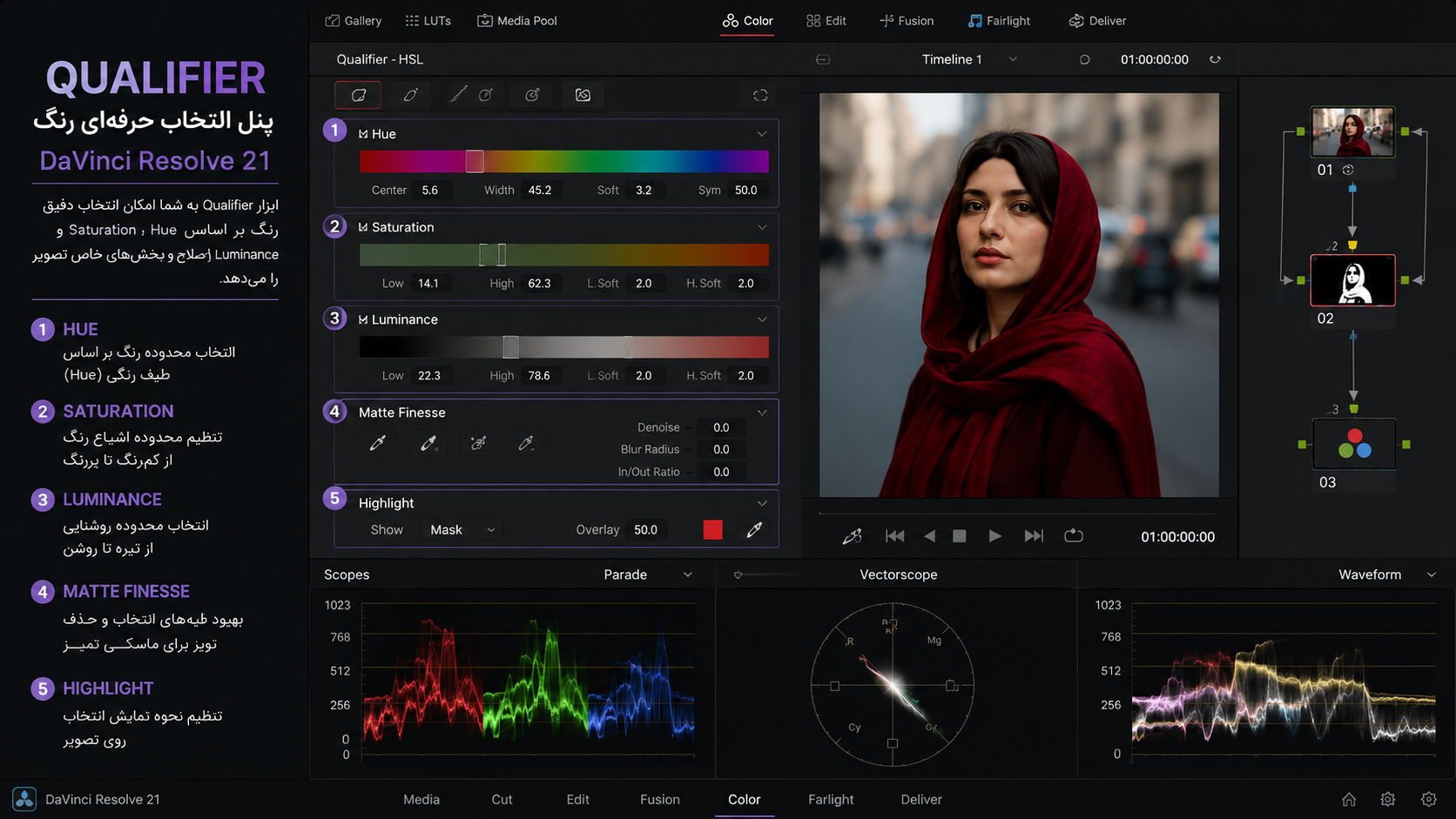
مرحله ۱: ساخت Node مستقل
کلیپ را در Color Page انتخاب کنید و یک Serial Node جدید بسازید. بهتر است Qualifier همیشه در Node جداگانه باشد تا بتوانید آن را مستقل کنترل، خاموش یا اصلاح کنید.
مرحله ۲: باز کردن پنل Qualifier
از نوار ابزار Color Page وارد پنل Qualifier شوید. هدف در این مرحله ساخت Selection است، نه تغییر رنگ.
مرحله ۳: نمونهگیری از رنگ هدف
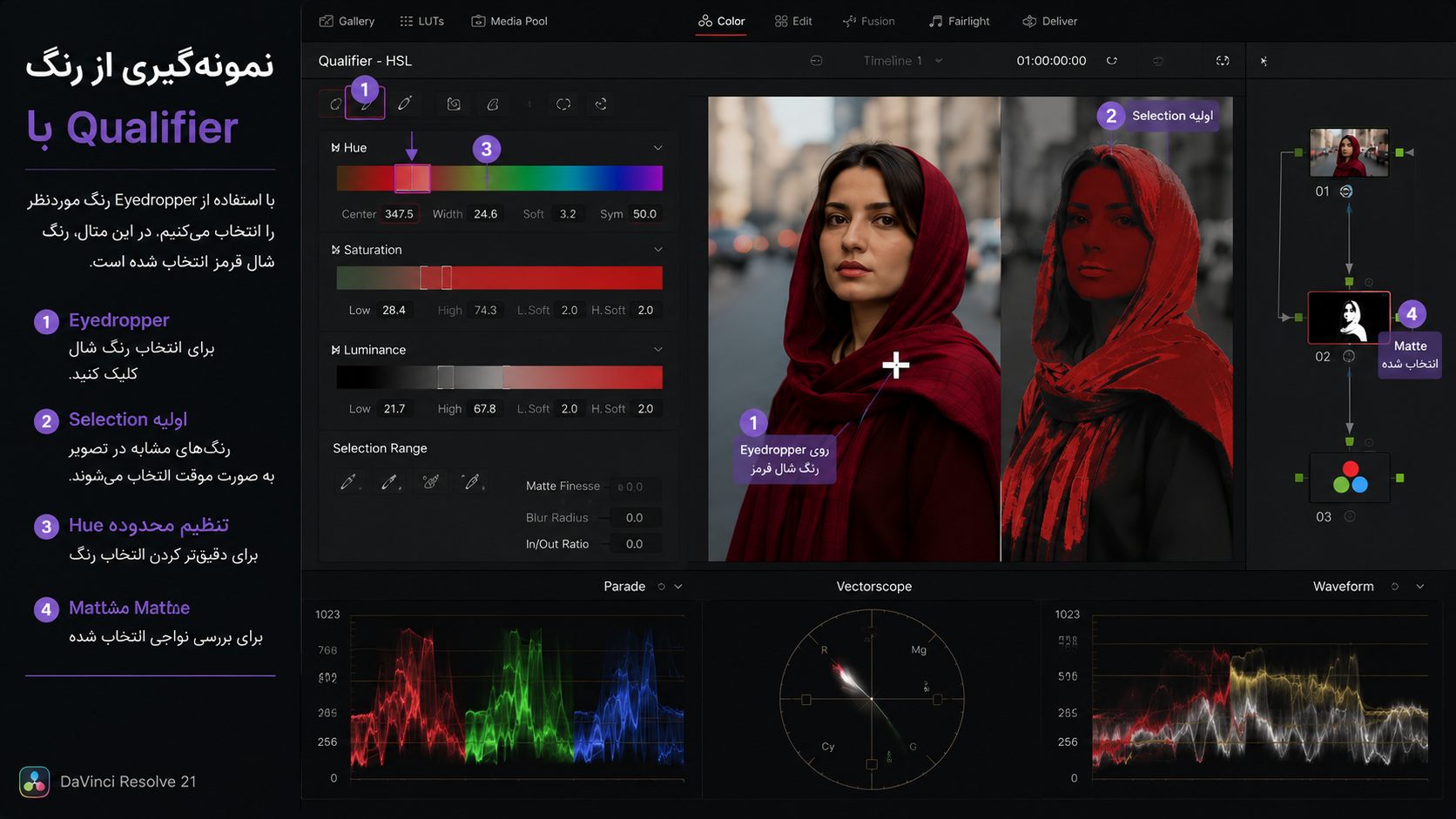
با Eyedropper از بخش مناسبی از رنگ هدف نمونه بگیرید. بهتر است از قسمت یکنواخت و نماینده رنگ استفاده کنید، نه از Highlight شدید یا Shadow عمیق.
مرحله ۴: مشاهده Highlight و Matte
نمایش Highlight را فعال کنید تا مشخص شود چه بخشهایی انتخاب شدهاند. معمولاً ناحیه سفید داخل انتخاب و ناحیه سیاه خارج از انتخاب است.
مرحله ۵: اصلاح محدوده Hue، Saturation و Luminance
محدودهها را بهآرامی تنظیم کنید تا رنگ هدف حفظ شود و بخشهای اضافی تا حد ممکن حذف شوند. باز کردن بیش از حد Range باعث ورود رنگهای مشابه پسزمینه به Selection میشود.
مرحله ۶: تمیز کردن Matte
با کنترلهای Matte Finesse نویزهای ریز، حفرههای داخل Selection و لبههای خشن را اصلاح کنید. هدف یک Matte طبیعی و پایدار است، نه یک ماسک کاملاً سفید و مصنوعی.
مرحله ۷: بررسی کل شات
Selection را فقط در یک فریم بررسی نکنید. تغییر نور، حرکت سوژه، چینخوردگی لباس و Motion Blur ممکن است باعث پرش یا از بین رفتن بخشی از Key شوند.
مرحله ۸: انجام اصلاح رنگ
Highlight را خاموش کنید و با ابزار مناسب، Hue، Saturation، Contrast یا Exposure ناحیه انتخابشده را تغییر دهید. تغییرات باید کوچک و کنترلشده باشند.
پیشنهاد تخصصی : برای درک بهتر نحوه مدیریت رنگ و Color Workflow در DaVinci Resolve Studio 21 پیشنهاد میکنیم مقاله آموزش Color Management را نیز مطالعه کنید.
چطور Matte تمیزتری بسازیم؟
- از یک نقطه تصادفی نمونه نگیرید.
- در صورت نیاز از چند بخش مختلف رنگ هدف نمونهگیری کنید.
- دامنه Hue، Saturation و Luminance را بیش از حد باز نکنید.
- Matte Finesse را جایگزین Selection صحیح نکنید.
- لبهها را بیش از حد Blur نکنید.
- ابتدا، میانه و انتهای شات را بررسی کنید.
پروژه عملی: تغییر رنگ لباس با Qualifier
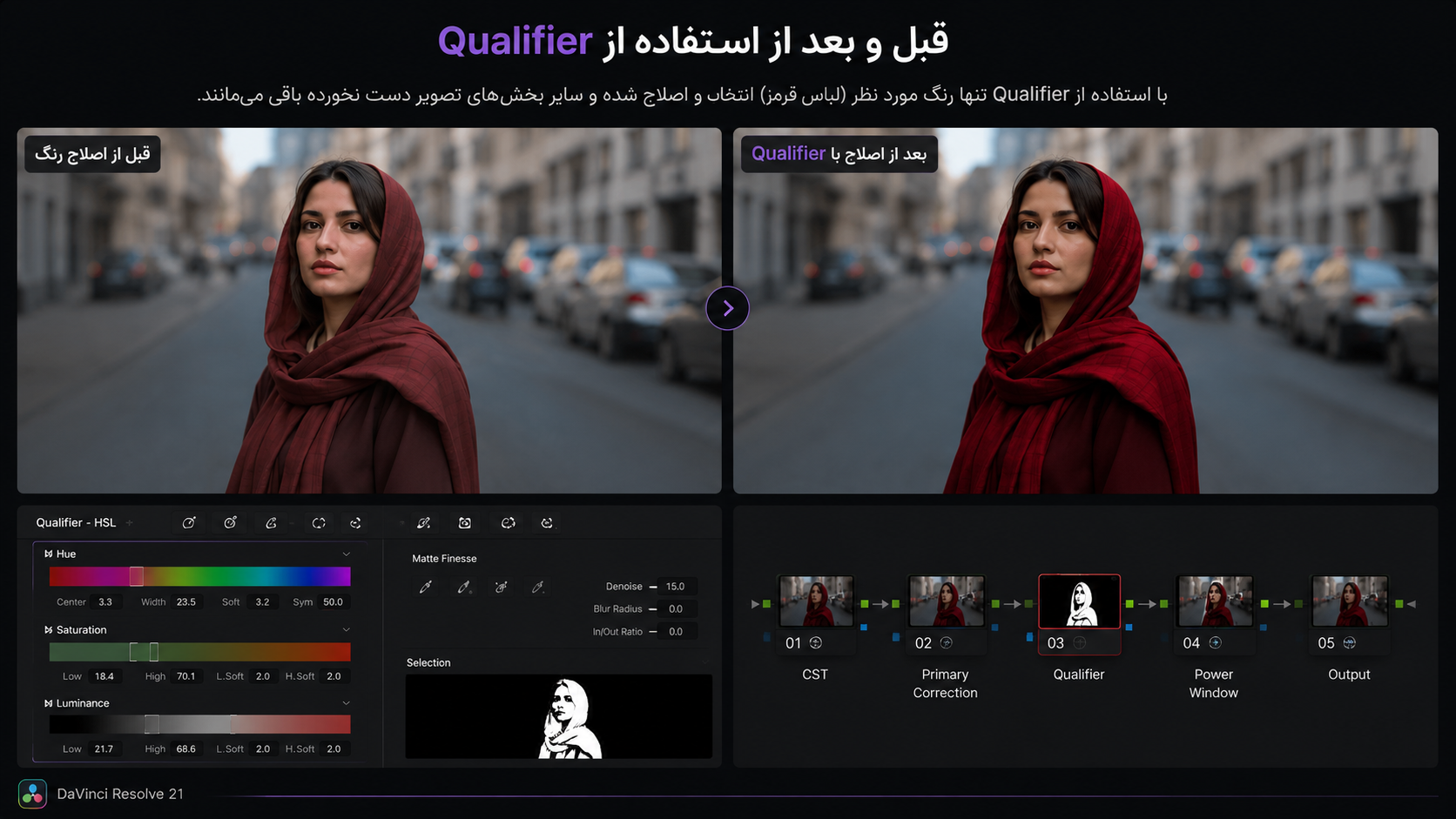
فرض کنید سوژه یک لباس آبی پوشیده و میخواهید رنگ آن را بدون تغییر آسمان یا اشیای آبی پسزمینه عوض کنید.
- اصلاح پایه تصویر را در Nodeهای قبلی انجام دهید.
- یک Node جدید برای لباس بسازید.
- با Eyedropper از بخش میانی لباس نمونه بگیرید.
- Selection را تا پوشش بخشهای روشن و تیره لباس گسترش دهید.
- Matte را تمیز کنید، اما بافت پارچه را حفظ کنید.
- اگر بخش دیگری از تصویر انتخاب شده است، یک Power Window دور لباس بسازید.
- در صورت حرکت سوژه، Window را Track کنید.
- Hue را تغییر دهید و سپس Saturation و Luminance را اصلاح کنید.
- کل کلیپ را برای چینخوردگیها، سایهها و Motion Blur بررسی کنید.
پروژه عملی: اصلاح طبیعی رنگ پوست
در اصلاح پوست، هدف حذف کامل بافت یا ساخت چهره پلاستیکی نیست. Qualifier باید محدوده پوست را جدا کند تا بتوانید اصلاحی ظریف روی Hue، Saturation یا Exposure انجام دهید.
- ابتدا White Balance و نور کلی شات را اصلاح کنید.
- یک Node مستقل برای Skin Qualification بسازید.
- از بخش میانی پوست نمونه بگیرید؛ از لب، Highlight براق یا سایه عمیق نمونه نگیرید.
- Matte را در چند فریم بررسی کنید.
- اگر دیوار، چوب یا لباس مشابه پوست انتخاب شد، از Power Window استفاده کنید.
- اصلاح را با تغییرات کوچک انجام دهید.
- برای کنترل نتیجه از Vectorscope کمک بگیرید.
برای بررسی دقیق رنگ و نور، مقاله آموزش Scopes در DaVinci Resolve را نیز مطالعه کنید.
ترکیب Qualifier با Power Window
اگر رنگ هدف در چند بخش تصویر وجود دارد، Qualifier بهتنهایی کافی نیست. Power Window میتواند اصلاح را به یک ناحیه مشخص محدود کند.
برای مثال در اصلاح پوست، ممکن است دیوار کرمرنگ یا میز چوبی هم وارد Key شود. Qualifier رنگ پوست را جدا میکند و Power Window محدوده اصلاح را به صورت یا بدن محدود میکند.
Qualifier یا Magic Mask؛ کدام بهتر است؟
- Qualifier: برای انتخاب رنگ مشخص مانند پوست، لباس یا آسمان.
- Power Window: برای محدود کردن اصلاح به یک ناحیه هندسی.
- Magic Mask: برای تشخیص هوشمند شخص یا سوژه پیچیده.
- ترکیب ابزارها: برای انتخابهای حرفهای که با یک ابزار بهتنهایی کامل نمیشوند.
اشتباهات رایج در استفاده از Qualifier
- ساخت Qualifier قبل از اصلاح اولیه نور و White Balance.
- نمونهگیری از یک نقطه نامناسب.
- باز کردن بیش از حد دامنه انتخاب.
- بررسی Selection فقط در یک فریم.
- استفاده افراطی از Blur و Clean White.
- قرار دادن اصلاح پایه و Qualifier در یک Node شلوغ.
- نادیده گرفتن رنگهای مشابه در پسزمینه.
- تغییر شدید Hue بدون تنظیم Saturation و Luminance.
سوالات متداول
Qualifier در DaVinci Resolve چه کاربردی دارد؟
برای انتخاب بخشی از تصویر بر اساس Hue، Saturation و Luminance استفاده میشود تا اصلاح موضعی فقط روی همان ناحیه انجام شود.
چرا بخشهای ناخواسته هم انتخاب میشوند؟
چون آن بخشها رنگ، اشباع یا روشنایی مشابه ناحیه هدف دارند. Range را دقیقتر کنید و در صورت نیاز از Power Window استفاده کنید.
تفاوت Qualifier و Magic Mask چیست؟
Qualifier بر اساس ویژگیهای رنگی انتخاب میکند، اما Magic Mask برای تشخیص هوشمند سوژه یا بخشهای مشخص تصویر طراحی شده است.
آیا میتوان با Qualifier رنگ لباس را تغییر داد؟
بله. ابتدا رنگ لباس را انتخاب کنید، Matte را تمیز کنید و سپس Hue، Saturation و Luminance را بهصورت کنترلشده تغییر دهید.
آیا Qualifier برای اصلاح رنگ پوست مناسب است؟
بله، بهشرط آنکه اصلاح پایه انجام شده باشد و Selection در طول شات پایدار بماند.
جمعبندی
Qualifier در DaVinci Resolve 21 یکی از ابزارهای اصلی Secondary Color Correction است. این ابزار به شما اجازه میدهد بخشی از تصویر را بر اساس رنگ، اشباع یا روشنایی انتخاب کنید و اصلاح را فقط روی همان ناحیه اعمال کنید.
برای رسیدن به نتیجه حرفهای، تصویر را ابتدا آماده کنید، Qualifier را در Node مستقل بسازید، Matte را در کل شات بررسی کنید و در صورت نیاز از Power Window و Tracking کمک بگیرید.
DaVinci Resolve را اصولی و پروژهمحور یاد بگیرید
در این مقاله فقط روی Qualifier تمرکز کردیم، اما در پروژه واقعی این ابزار همراه با Node، Color Management، Scopes، Power Window، Magic Mask و سایر ابزارهای Color Page استفاده میشود.
برای یادگیری کامل این Workflow، دوره جامع DaVinci Resolve ریل مارکتینگ را مشاهده کنید.
مشاهده صفحه دوره DaVinci Resolve


دیدگاه خود را بنویسید