


اگر وارد دنیای آموزش داوینچی شوید، خیلی سریع متوجه میشوید که بخش Fusion قلب جلوههای ویژه، ترکیب (Compositing)، ساخت موشن گرافیک و افکتهای پیشرفته در این نرمافزار است. در واقع، Fusion همان جایی است که با استفاده از یک سیستم مبتنی بر Node میتوانید هر تصویری را بسازید، ترکیب کنید یا افکتهای حرفهای روی آن اعمال کنید.
اما برای بسیاری از کاربران تازهکار، اولین بخش گیجکننده در Fusion همین Nodeها و نقطههای رنگی کنار آنها است.
این نقطهها دقیقاً چه کاری انجام میدهند؟ چرا هر Node چند ورودی دارد؟ و کدامیک برای پسزمینه، پیشزمینه یا ماسک استفاده میشود؟
در این مقاله، میخواهیم به سادهترین زبان ممکن درباره Nodeها و معنی رنگهای مختلف ورودی آنها صحبت کنیم تا ذهنیت شما نسبت به Fusion کاملاً شفاف شود. اگر به صورت جدی قصد دارید وارد آموزش داوینچی – فیوژن شوید، درک این مفاهیم پایهای برای شما ضروری است.
Fusion در داوینچی چیست و چرا از Node استفاده میکند؟
برخلاف محیطهای مبتنی بر Timeline، محیط Fusion مبتنی بر Node-Based Workflow است. یعنی هر کار، افکت، ماسک یا تغییر، توسط یک «گره» یا همان Node نمایش داده میشود.
هر Node یک وظیفه مشخص دارد:
- یک Node برای ادیت رنگ
- یک Node برای افکت
- یک Node برای ماسک
- یک Node برای ترکیب دو تصویر (مثل Merge)
- یک Node برای نوشتن متن
- و…
این ساختار باعث میشود:
- پروژهها منظمتر باشند
- هر مرحله قابل کنترل و ویرایش باشد
- هیچ افکتی روی افکت دیگر خرابکاری نکند
- قدرت ساخت افکتهای پیچیده نامحدود شود
به همین دلیل است که Davinci Resolve – Fusion یکی از قدرتمندترین محیطهای کامپوزیت دنیا محسوب میشود.
اگر میخواهید در کنار Fusion، تدوین و Color Grading را هم بهصورت پروژهمحور یاد بگیرید، دوره داوینچی یک مسیر کامل و ساختاریافته برای یادگیری DaVinci Resolve در اختیار شما قرار میدهد.
یکی از مهمترین نودهایی که تقریباً در تمام پروژههای Fusion از آن استفاده میشود، Merge Node است. اگر با نحوه ترکیب Foreground و Background، نقش Alpha Channel و اتصال صحیح MediaIn و MediaOut آشنا نیستید، پیشنهاد میکنیم مقاله آموزش Merge Node در DaVinci Resolve Fusion را مطالعه کنید.
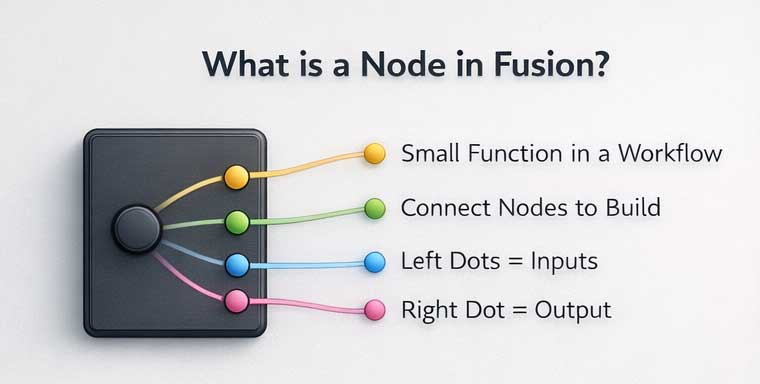
تعریف ساده: Node چیست؟
یک Node مثل یک قطعه کوچک از یک ماشین است. هر Node یک کار خاص انجام میدهد.
مثلاً:
- یک Node تصویر را وارد میکند (MediaIn)
- یک Node رنگ تصویر را اصلاح میکند
- یک Node متن اضافه میکند
- یک Node افکت نور میدهد
- یک Node چند تصویر را رویهم ترکیب میکند (Merge)
- و در نهایت یک Node خروجی نهایی را میدهد (MediaOut)
برای اینکه Nodeها بفهمند چگونه باید با هم ارتباط بگیرند، در کنار هر Node چند نقطه رنگی وجود دارد.
این نقطهها ورودیها و خروجیهای Node هستند.
یکی ازاشتباهات رایج کاربران تازهکار DaVinci Resolve، شروع یادگیری بدون شناخت ساختار ابزارها و Workflow صحیح است.
معنی رنگهای مختلف Node در Fusion چیست؟
همانطور که در تصویر ساختیم، هر Node چند نقطه رنگی در کنار خودش دارد. هر رنگ نشان میدهد که آن Node چه ورودی خاصی میپذیرد.
در ادامه همه رنگها را با توضیح کامل بررسی میکنیم.
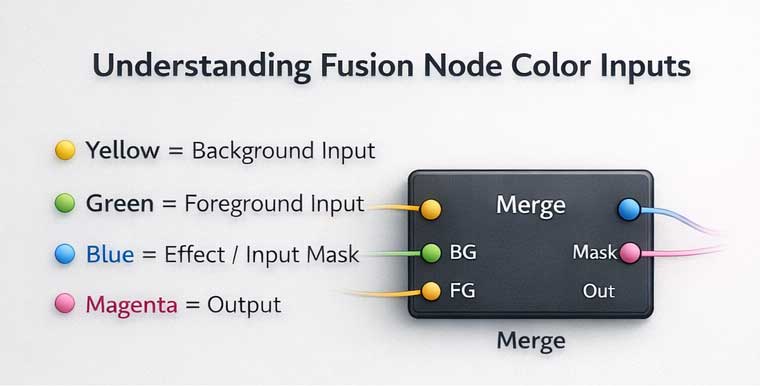
🟡 Yellow — Background Input
(ورودی پسزمینه)
یکی از مهمترین ورودیها در سیستم Fusion همین نقطه زرد است.
کاربرد اصلی:
این ورودی برای دریافت پسزمینه (Background) استفاده میشود.
مثلاً در Node مهم Merge، نقطه زرد همیشه Background را وارد میکند:
- عکس اصلی
- ویدئو پایه
- تصویر زمینه
- لایه زیرین
هر چیزی که قرار است پشت تصویر دیگر قرار بگیرد از طریق ورودی زرد وارد Merge میشود.
مثال
فرض کنید میخواهید لوگویی را روی یک عکس قرار دهید.
عکس → ورودی زرد Merge
لوگو → ورودی سبز Merge
🟢 Green — Foreground Input
(ورودی پیشزمینه)
ورودی سبز مخصوص پیشزمینه (Foreground) است.
در Node Merge:
- اگر بخواهید یک لایه را روی لایه دیگر قرار دهید
- یا شیئی را روی پسزمینه قرار دهید
- یا متن، تصویر یا ویدئو را کامپوزیت کنید
باید آن را وارد ورودی سبز کنید.
مثال
لوگو، متن، یک عنصر گرافیکی، یا هر لایهای که قرار است روی تصویر اصلی دیده شود → ورودی سبز.
🔵 Blue — Effect / Input Mask
(ورودی ماسک، افکت یا اطلاعات کمکی)
نقطه آبی نقش ماسک یا ورودیهای کمکی را دارد.
این ورودی برای اضافه کردن:
- ماسکهای شکل
- Rotoscope
- Tracking Mask
- افکتهای محدودکننده
- یا ورودیهایی که باید فقط روی بخش خاصی از تصویر اعمال شوند
استفاده میشود.
مثال
فرض کنید میخواهید فقط وسط تصویر تار شود.
یک ماسک ایجاد میکنید → ورودی آبی Node Blur.
🟣 Magenta — Output
(خروجی نهایی Node)
این نقطه همان خروجی Node است.
یعنی هر نتیجهای که Node تولید میکند:
- تصویر ادیتشده
- تصویری که با ماسک ترکیب شده
- افکت اعمالشده
- یا نتیجه نهایی یک مرحله
از نقطه صورتی خارج میشود و وارد Node بعدی میشود.
مثال
Merge ↠ خروجی صورتی ↠ وارد Blur ↠ خروجی Blur ↠ وارد MediaOut
اگر میخواهید Fusion را در کنار تدوین، Color Grading، صداگذاری و خروجی حرفهای بهصورت پروژهمحور یاد بگیرید، بخش Fusion در دوره جامع آموزش DaVinci Resolveرا مشاهده کنید.
چرا Nodeها چند رنگ دارند؟
مزیت سیستم Node-Based در Davinci Resolve – Fusion
در محیطهای Layer Based (مانند نرمافزارهای دیگر)، هر چیز روی دیگری قرار میگیرد و کنترل دقیق دشوار است.
اما در Fusion:
- هر ورودی تعریف مشخص دارد
- هیچ اشتباهی در جهت ورودی/خروجی پیش نمیآید
- همه چیز با رنگها دستهبندی شده
- روند کار بسیار واضح است
- امکان ساخت پروژههای بسیار پیچیده وجود دارد
به همین دلیل است که آموزش داوینچی – فیوژن درک Nodeها را در اولین مرحله آموزش قرار میدهد.
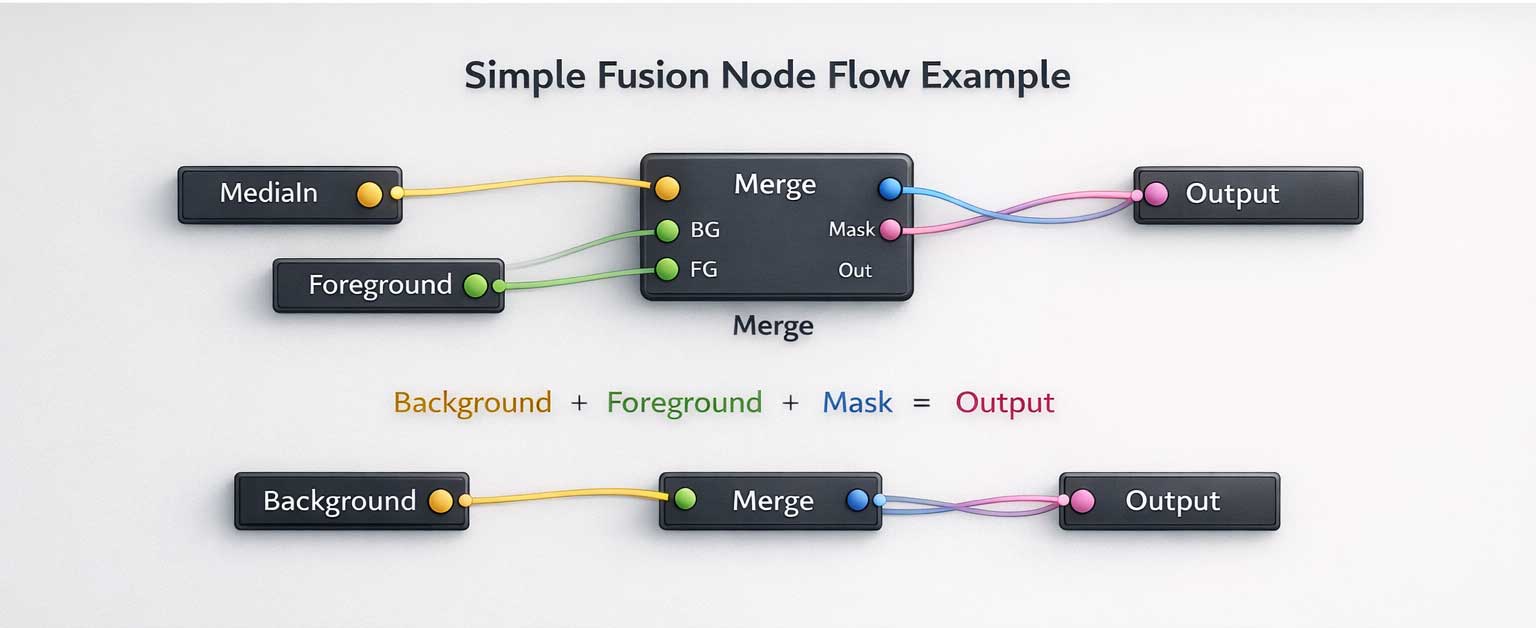
مثال عملی: یک پروژه ساده در Fusion
فرض کنید میخواهید یک متن روی یک تصویر قرار دهید و فقط متن سایه داشته باشد.
مرحله ۱:
MediaIn (عکس) → وارد ورودی زرد Merge
مرحله ۲:
Node Text → وارد ورودی سبز Merge
مرحله ۳:
Node Shadow → خروجی Text به Shadow → خروجی Shadow به Foreground
مرحله ۴:
خروجی Merge → MediaOut
بدون Nodeها این پروژه بسیار پیچیده میشد. اما با Node:
- هر بخش مستقل است
- ادیت و اصلاح آسانتر است
- هر افکت قابل کنترل است
پس از آشنایی با ساختار نودها در Fusion، قدم بعدی یادگیری نحوه ترکیب نودها است. تقریباً تمام پروژههای Motion Graphics و جلوههای ویژه در DaVinci Resolve به Merge Node وابسته هستند؛ بنابراین پیشنهاد میکنیم ادامه مسیر را در مقاله آموزش Merge Node در DaVinci Resolve Fusion دنبال کنید تا با نقش Foreground، Background و ساختار صحیح Composite آشنا شوید.
نکته مهم : برای یادگیری استفاده از متن و تکست و همچنین انیمیشن کردن Text در Davinci Resolve پیشنهاد میکنم مقاله مربوط به آموزش Text+ در DaVinci Resolve | ساخت متن حرفهای و متحرک در Fusion رو حتما مطالعه کنید.
معرفی Node Merge به عنوان قلب Fusion
در اکثر آموزشهای Fusion، اولین Node مهمی که معرفی میشود Node Merge است.
چون تقریباً تمام عملیات ترکیب لایهها از طریق Merge انجام میشود.
ورودیهای Merge:
- 🟡 Yellow = Background
- 🟢 Green = Foreground
- 🔵 Blue = Mask
- 🟣 Magenta = Output
Merge همان چیزی است که تصویر زیرین و تصویر رویی را ترکیب میکند.
اگر Merge را درک کنید، ۵۰٪ Fusion را یاد گرفتهاید.
تقریباً تمام پروژههای Fusion از Merge Node برای ترکیب Foreground و Background استفاده میکنند. اگر میخواهید با نحوه عملکرد این نود و نقش آن در ساخت کامپوزیتهای حرفهای آشنا شوید، مقاله آموزش Merge Node در DaVinci Resolve Fusion را مطالعه کنید.
نکات مهم برای کار بهتر با Nodeها
1. نامگذاری Nodeها
برای پروژههای بزرگ، همیشه Nodeها را Rename کنید.
2. از ماسکها هوشمندانه استفاده کنید
ورودی آبی قدرت زیادی دارد، مخصوصاً برای روتوسکوپی و tracking.
3. همیشه بدانید چه چیزی وارد ورودی زرد و سبز میشود
این اشتباه رایج باعث اشتباه نمایش تصویر در کاربرهای تازهکار میشود.
4. جریان Nodeها باید از چپ به راست حرکت کند
Fusion از چپ به راست پردازش میکند، درست مثل یک فلوچارت.
آموزش داوینچی – فیوژن: مسیر یادگیری پیشنهادی
برای اینکه بتوانید در Davinci Resolve – Fusion حرفهای شوید، مسیر زیر بهترین ساختار یادگیری است:
- درک Nodeها
- شناخت ورودیها و خروجیها
- کار با Merge
- ماسکها و ابزارهای ترسیم
- متحرکسازی (Keyframe و Spline)
- Tracking
- ایجاد افکتهای ترکیبی
- ساخت موشن گرافیک
- رندر و خروجی گرفتن
جهت مطالعه و یادگیری بخشهای مختلف داوینچی ریزالو مانند Color Scope , Magic Mask و تمامی مواردی که به شما کمک میکند تا کارکردن با این نرم افزار را اسان تر انجام بدین ، به صفحه لیست مقالات آموزشی داوینچی ریزالو مراجعه کنید.
DaVinci Resolve را ساختاریافته یاد بگیرید
اگر میخواهید بهجای آموزشهای پراکنده، DaVinci Resolve را از پایه تا تکنیکهای حرفهای و بهصورت پروژهمحور یاد بگیرید، مسیر کامل آموزش را در دوره جامع DaVinci Resolve Studio دنبال کنید.
مشاهده دوره جامع DaVinci Resolve


دیدگاه خود را بنویسید