


آموزش Power Window در DaVinci Resolve؛ ماسکگذاری و Tracking حرفهای
گاهی فقط صورت باید روشنتر شود، آسمان کمی تیرهتر بماند یا توجه بیننده از پسزمینه به سوژه منتقل شود. Power Window محدوده اثر اصلاح رنگ را مشخص میکند؛ و با Tracking میتواند همراه حرکت سوژه جابهجا شود. در این آموزش، از ساخت Window تا اصلاح لبه و کنترل نتیجه در طول شات پیش میرویم.
Power Window در DaVinci Resolve چیست؟
Power Window ابزاری برای انتخاب یک ناحیه مکانی از فریم در Color Page است. با قرار دادن یک شکل روی تصویر، میتوانید اثر اصلاحات همان Node را به داخل یا خارج آن محدوده محدود کنید. خود Window رنگ یا نور را تغییر نمیدهد؛ فقط مشخص میکند Correction کجا اعمال شود. برای مثال، با یک Window نرم روی صورت میتوان Midtone را اندکی افزایش داد، بدون اینکه کل پسزمینه روشن شود.
تفاوت مهم آن با انتخاب رنگی این است که Window با موقعیت و شکل کار میکند، نه با Hue یا Saturation. اگر قصد دارید رنگ مشخصی را جدا کنید، مقاله آموزش Qualifier در DaVinci Resolve را ببینید. برای مبانی اصلاح رنگ نیز راهنمای Color Grading در دسترس است.
موقعیت مهم است
صورت، آسمان، یک گوشه تصویر یا ناحیهای با شکل قابلکنترل.
رنگ مهم است
انتخاب بر اساس Hue، Saturation یا Luminance.
خود سوژه مهم است
جداسازی هوشمند شخص یا آبجکت با مرزهای پیچیده؛ آموزش Magic Mask.
Power Window کجاست و چه شکلهایی دارد؟
کلیپ را در Color Page انتخاب کنید و از نوار Paletteها در پایین Viewer، پنل Window را باز کنید. شکلهای آماده شامل Window خطی، دایرهای، چندضلعی، گرادیانی و Curve قابلویرایش هستند. نام یا ترتیب آیکونها ممکن است با چیدمان رابط کاربری متفاوت دیده شود؛ انتخاب شکل را با آیکون و نتیجه آن در Viewer بررسی کنید.
Linear/Gradient: مناسب انتقال تدریجی نور در آسمان یا بخشهایی از فریم. Circle: مناسب صورت و محدودههای بیضی. Polygon: برای نواحی چندضلعی. Curve/Custom: برای ترسیم آزاد محدودههای نامنظم. در این مقاله وارد آموزش مستقل Rotoscoping نمیشویم.
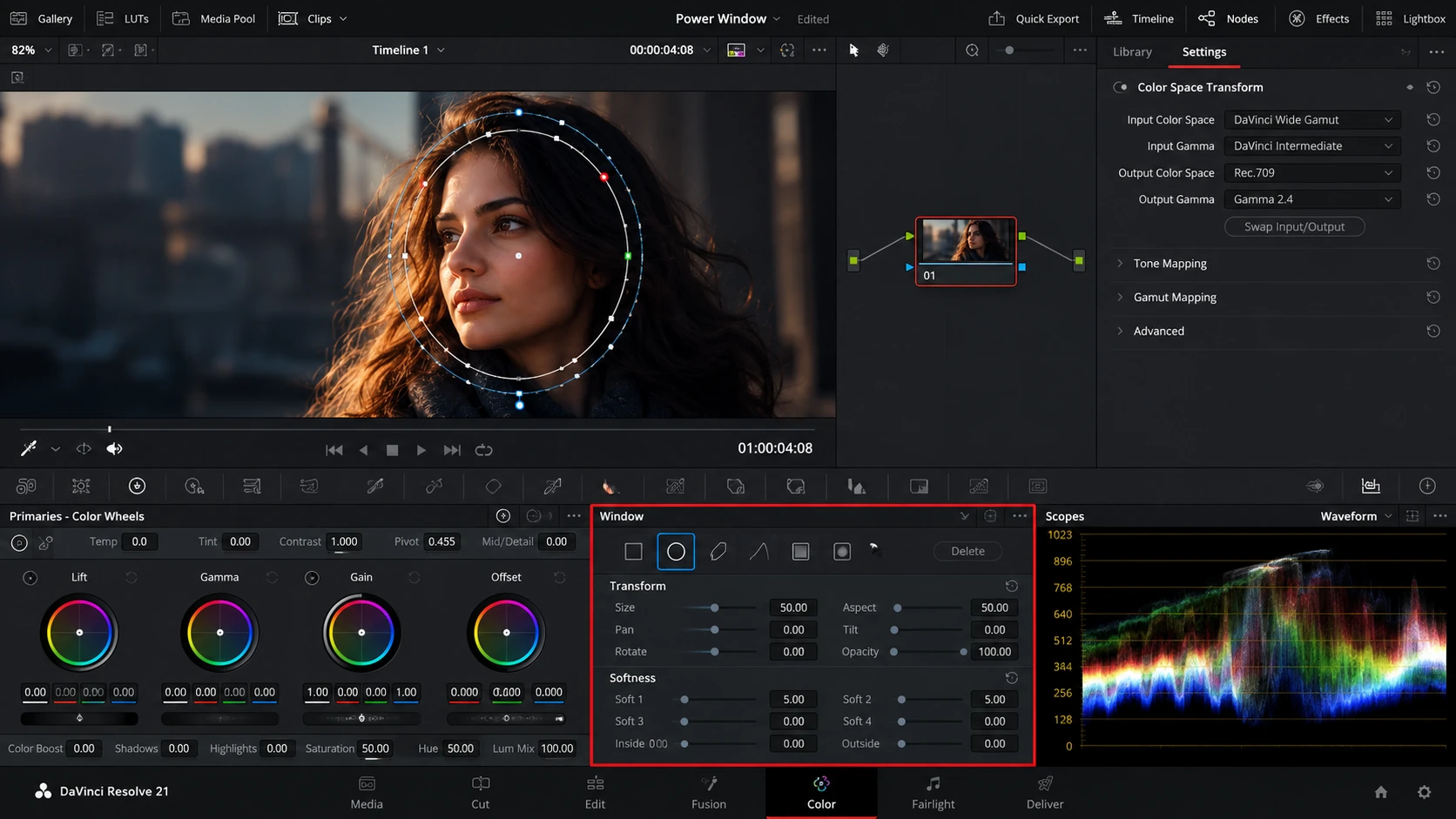
آموزش ساخت Power Window؛ یک اصلاح موضعی واقعی
یک Serial Node اختصاصی بسازید
پس از اصلاح پایه تصویر، با Alt+S در ویندوز یک Serial Node ایجاد کنید. بهتر است اصلاح موضعی را از Correction عمومی جدا نگه دارید.
Window مناسب را انتخاب کنید
برای روشن کردن صورت، Circle را انتخاب کنید. شکل روی Viewer ظاهر میشود؛ آن را کمی بزرگتر از محدوده اصلی صورت قرار دهید.
Position، Size و Rotation را تنظیم کنید
با کنترلهای Viewer یا پارامترهای Window، موقعیت، اندازه، نسبت ابعاد و زاویه را تنظیم کنید. برای صورت معمولاً بیضی طبیعیتر از دایره کامل است.
Feather را افزایش دهید
مرز Window را نرم کنید تا تغییر نور به شکل یک لکه مشخص دیده نشود. مقدار مناسب به کنتراست تصویر و اندازه Window بستگی دارد.
Correction را با شدت کم اعمال کنید
با Gamma یا کنترلهای Exposure/Color Wheels روشنایی را اندکی اصلاح کنید؛ سپس Node را خاموش و روشن کنید تا طبیعی بودن نتیجه را بسنجید.
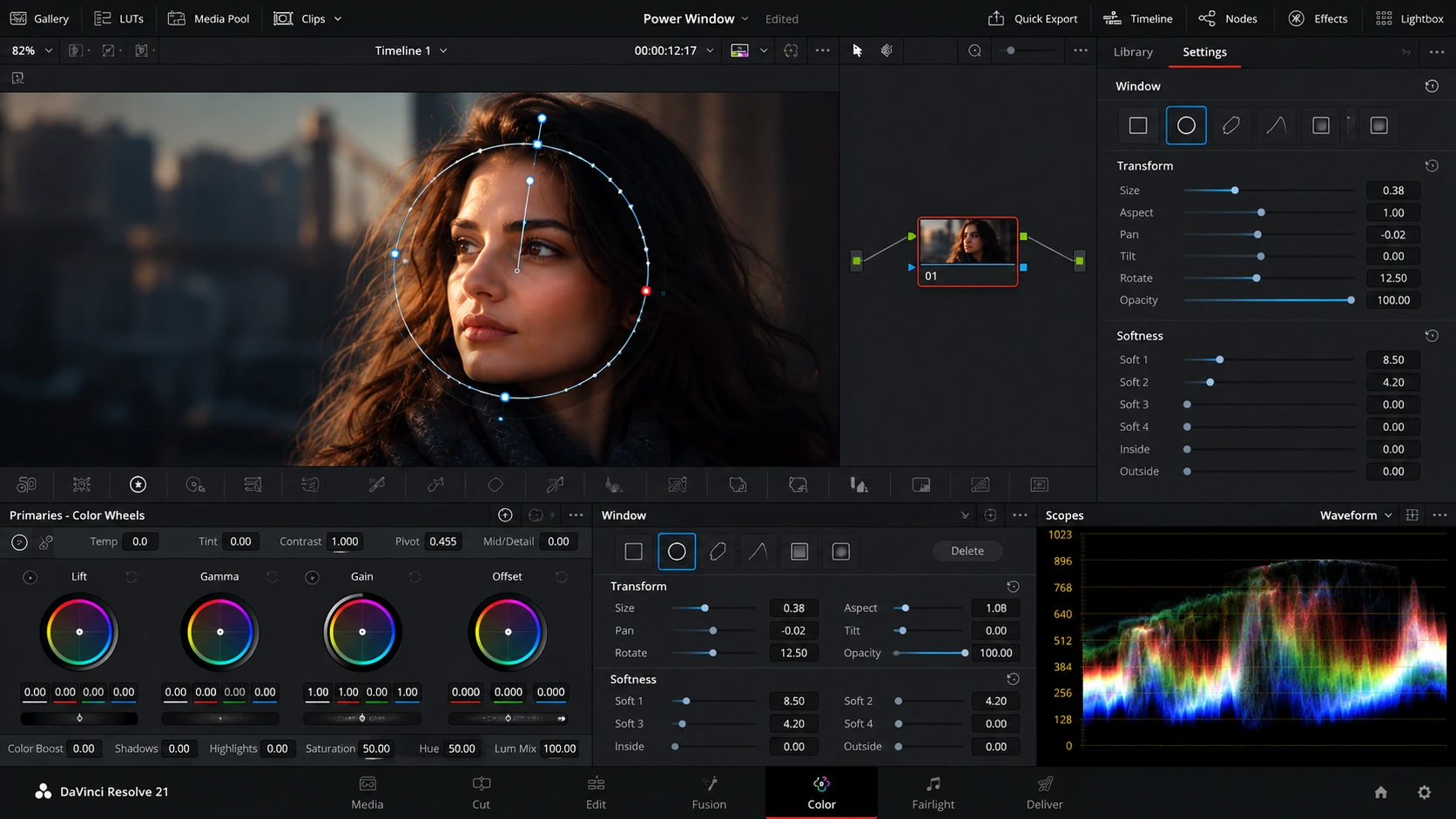
Circular Window روی صورت، کنترلهای Size و Rotation.
Feather و Softness؛ چطور لبه ماسک دیده نشود؟
اگر صورت روشن شده اما یک هاله بیضی دور آن دیده میشود، معمولاً Window بیش از حد کوچک است، Feather کافی نیست یا Correction بیش از اندازه شدید اعمال شده است. Window را بزرگتر کنید تا مرز آن در ناحیهای با بافت و روشنایی ملایمتر قرار بگیرد؛ سپس Softness را افزایش دهید و شدت تغییر نور را کاهش دهید.
Softness به معنی Blur کردن تصویر نیست؛ ناحیه انتقال بین بخش انتخابشده و انتخابنشده را تدریجی میکند. در Windowهای منحنی، کنترل نرمشدن لبه میتواند از داخل و خارج محدوده متفاوت باشد. برای قضاوت نهایی فقط به فریم ثابت اکتفا نکنید: شات را در حرکت و در اندازه نمایش واقعی ببینید.
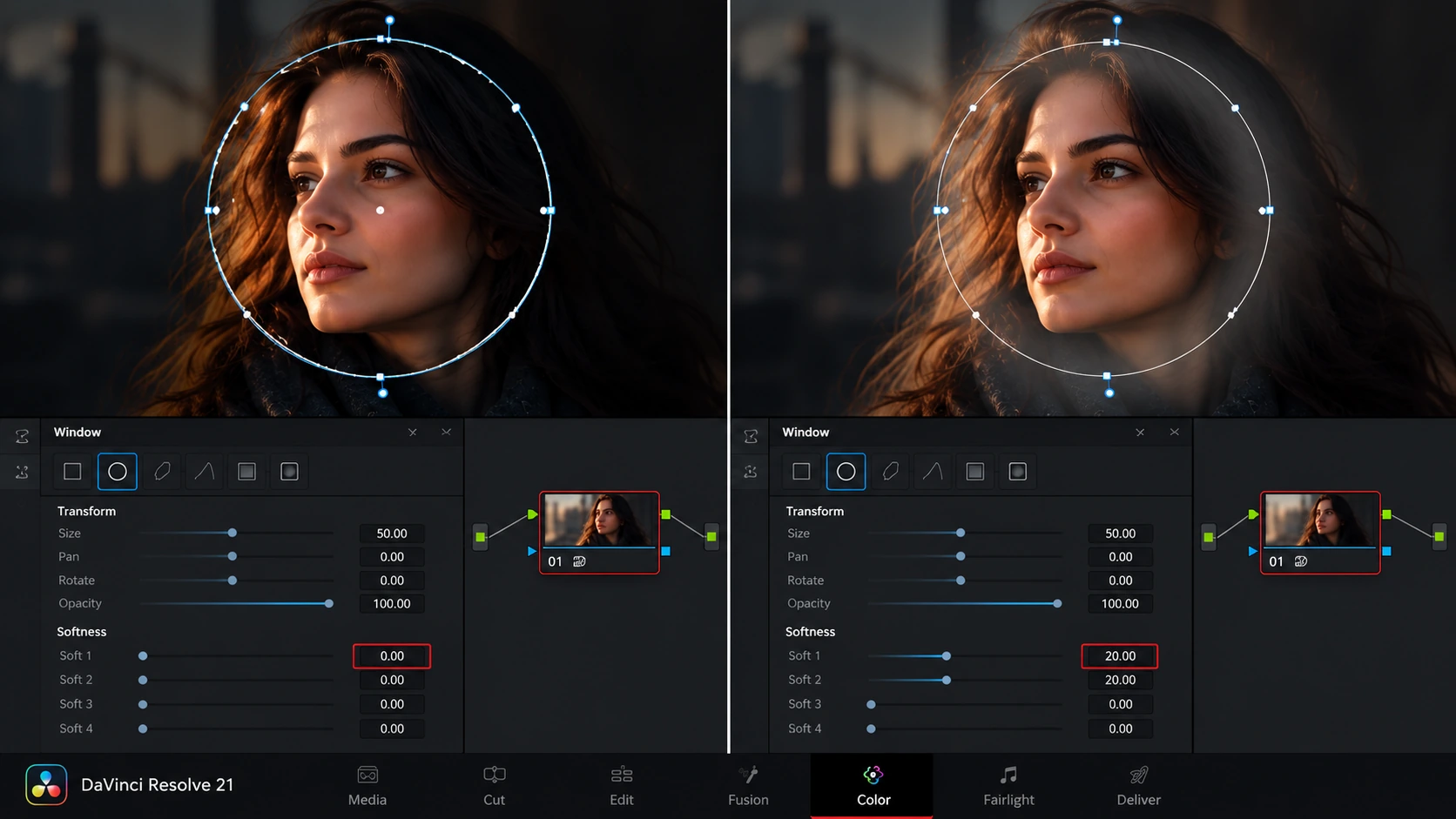
مقایسه یک Window با Feather کم و زیاد روی یک فریم یکسان.
اصلاح Inside و Outside Power Window
وقتی یک Window روی صورت قرار میدهید، Correction معمولاً داخل محدوده آن اعمال میشود. اگر میخواهید صورت کمی روشنتر و محیط اطراف کمی تاریکتر شود، میتوانید برای بخش بیرونی یک Correction جداگانه بسازید. یکی از روشهای استاندارد، استفاده از Outside Node برای اعمال اصلاح مکمل خارج از انتخاب است.
برای طبیعی ماندن تصویر، بهتر است اختلاف روشنایی داخل و خارج زیاد نباشد. یک اشتباه متداول این است که صورت بهصورت مصنوعی روشن و تمام محیط اطراف ناگهان تاریک شود. درباره معماری کلی Nodeها میتوانید به آموزش Node در DaVinci Resolve مراجعه کنید.
Tracking در Power Window؛ همراه کردن ماسک با سوژه
یک Window ثابت برای شات بدون حرکت مناسب است؛ اما اگر بازیگر سرش را بچرخاند یا دوربین حرکت کند، محدوده اصلاح باید در طول زمان جابهجا شود. پس از انتخاب Window، وارد Tracker Palette در Color Page شوید. Tracker حرکت تصویر را تحلیل میکند و موقعیت Window را با آن هماهنگ میسازد.
Track Forward
روی فریمی که سوژه واضح است Window را دقیق قرار دهید. اگر از ابتدای شات شروع میکنید، Track Forward را اجرا کنید و حرکت Window را تا انتها بررسی کنید. بسته به شات، گزینههای مرتبط با حرکت مانند Pan، Tilt، Zoom، Rotation و Perspective را متناسب با رفتار سوژه بررسی کنید.
Track Backward
اگر فریم مناسب برای شروع در میانه شات قرار دارد، میتوانید از همان نقطه به جلو و عقب Track کنید. Track Backward برای تحلیل بخش قبل از فریم مرجع است؛ صرفاً اجرای Track Forward از یک فریم میانی، قسمتهای قبل را پوشش نمیدهد.
چه زمانی Tracking خراب میشود؟
Motion Blur: جزئیات قابلردیابی در فریم محو میشوند. Occlusion: سوژه پشت مانع پنهان میشود. خروج از فریم: ناحیه مرجع دیگر دیده نمیشود. تغییر شکل یا پرسپکتیو: Window اولیه ممکن است دیگر با سوژه هماهنگ نباشد. در این شرایط Tracking را در فریمهای بحرانی بازبینی و در صورت نیاز Window را دستی اصلاح کنید یا بخشهای مشکلدار را جداگانه مدیریت کنید.
پس از Tracking، فریم اول، وسط و آخر کافی نیستند؛ کل Shot را پخش کنید و بهویژه در تغییر جهت، Motion Blur و عبور اشیا از جلوی سوژه لبههای Window را کنترل کنید.
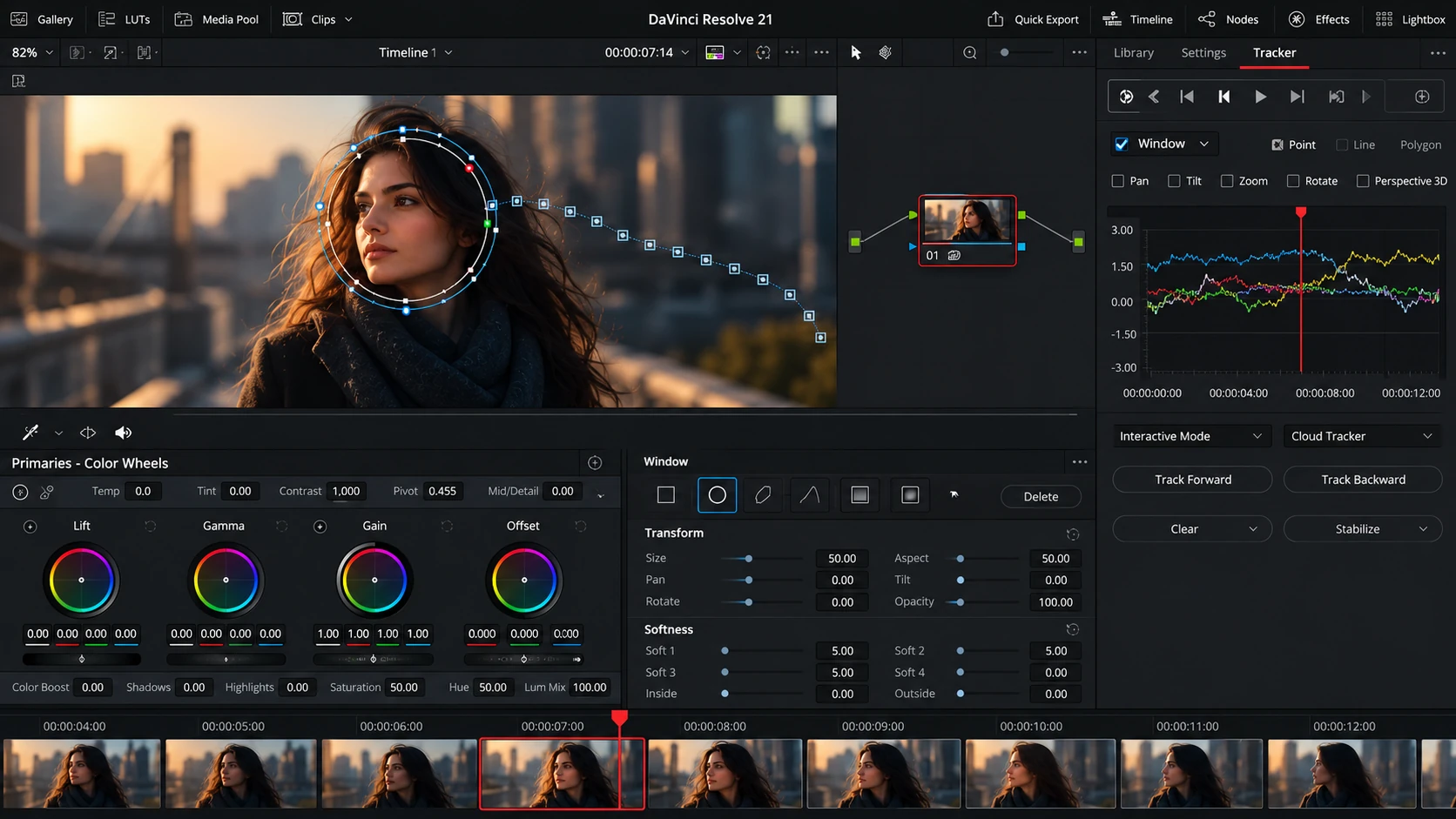
Tracker Palette و مسیر حرکت Window روی سوژه.
چهار کاربرد واقعی Power Window در Color Grading
روشن کردن صورت
Serial Node → Circular Window → Feather → Track → اصلاح ملایم Gamma/Exposure. از تغییر شدید که پوست را از محیط جدا میکند پرهیز کنید.
تاریک کردن پسزمینه
با Window و اصلاح Outside، محیط اطراف سوژه را کمی پایین بیاورید تا تمرکز بصری بیشتر شود؛ بدون ساختن هاله مصنوعی.
ساخت Vignette کنترلشده
یک Window بزرگ با Softness زیاد و اصلاح ملایم Outside میتواند لبههای کادر را تدریجی تاریک کند. این فقط یک کاربرد فرعی Power Window است.
اصلاح آسمان یا بخش خاص تصویر
از Gradient برای تغییر تدریجی روشنایی آسمان یا از Curve برای ناحیه نامنظم استفاده کنید. در شات متحرک، مرز انتخاب باید با تصویر هماهنگ بماند.
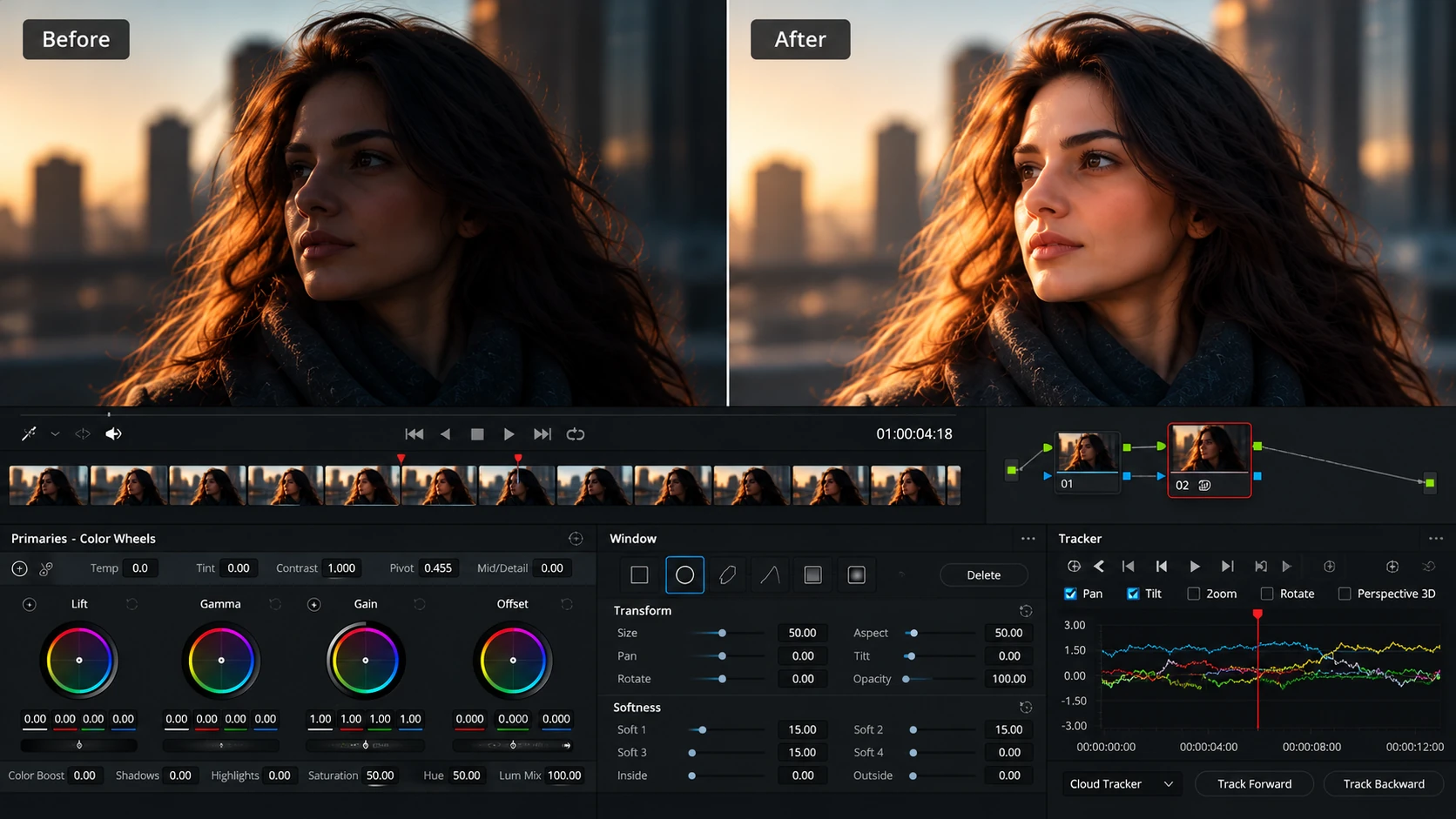
Before/After روشن کردن صورت با Power Window و Tracking
ترکیب Power Window و Qualifier
فرض کنید میخواهید فقط رنگ پوست صورت یک شخص را اصلاح کنید، اما رنگ مشابهی در دیوار یا لباس هم وجود دارد. Qualifier محدوده رنگی را انتخاب میکند و Power Window انتخاب را از نظر موقعیت محدود میکند. نتیجه میتواند یک Secondary Correction دقیقتر باشد، چون هر دو شرط رنگ و مکان در انتخاب نقش دارند.
برای ساخت Key رنگی، روشهای پالایش آن و محدودیتهای HSL به آموزش Qualifier در DaVinci Resolve مراجعه کنید؛ اینجا تمرکز بر نقش Window در محدودسازی انتخاب است.
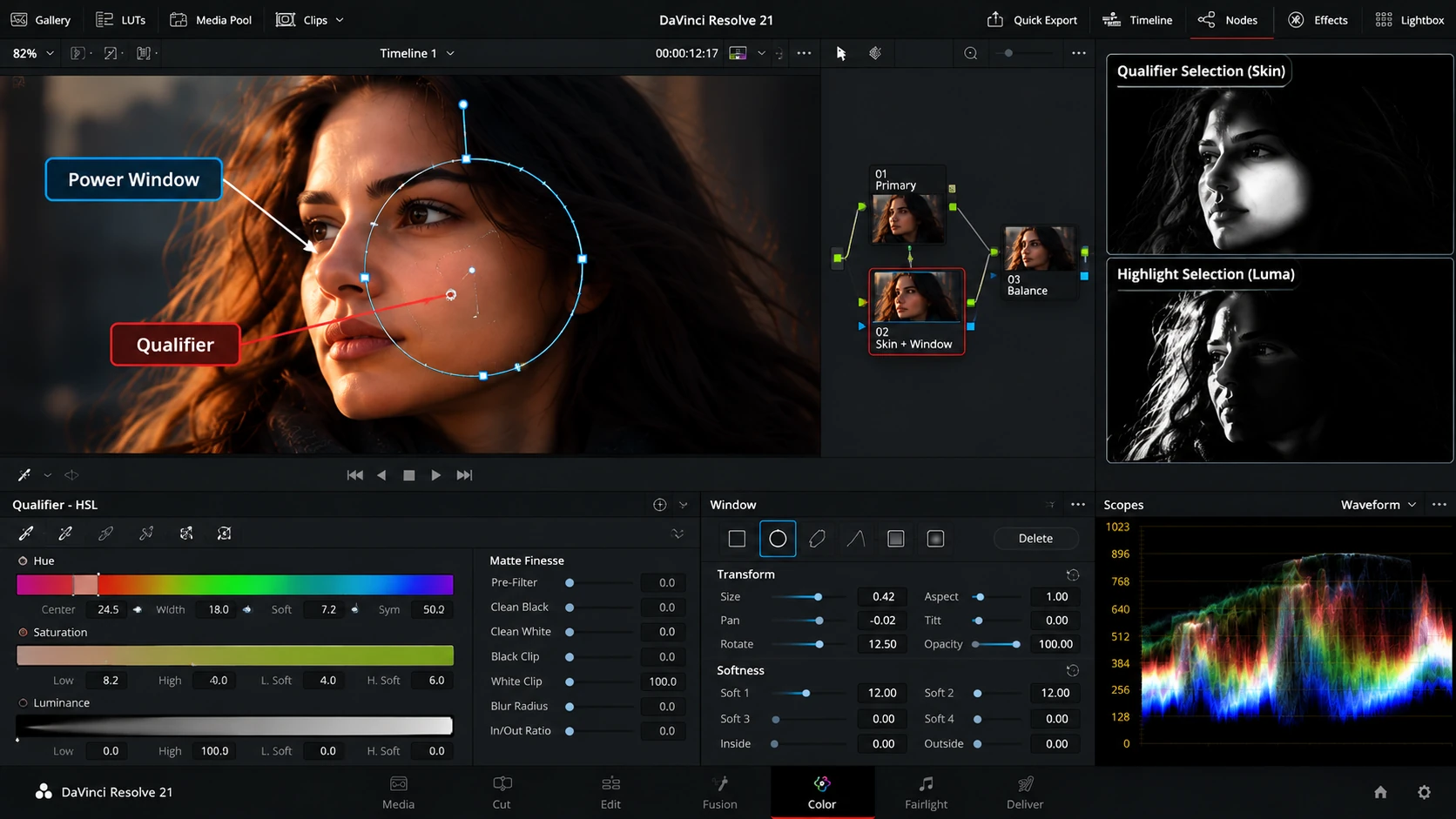
نمایش ترکیب Qualifier و Power Window روی پوست و Highlight انتخاب.
تفاوت Power Window و Magic Mask چیست؟
Power Window محدودهای هندسی با کنترل دستی بالا ایجاد میکند و برای مناطق مشخص و ساده معمولاً انتخاب کمهزینهتری است. Magic Mask برای جداسازی هوشمند شخص یا آبجکت با مرز پیچیده طراحی شده و بسته به فوتیج و تنظیمات میتواند پردازش بیشتری نیاز داشته باشد. اگر مرز دقیق مو، بدن یا آبجکت پیچیده مهم است، مقاله Magic Mask را بررسی کنید؛ اگر صرفاً میخواهید نور یک محدوده را بهصورت تدریجی کنترل کنید، Power Window اغلب کافی است.
Power Window را در کدام Node قرار دهیم؟
یک الگوی قابلفهم این است: Primary Correction → Secondary / Skin → Power Window Correction → Creative Look. با این حال، ترتیب Nodeها قانون ثابت ندارد و به نوع Color Management، هدف Correction و تعامل اصلاحات بستگی دارد. گاهی Window در همان Node مربوط به Qualifier قرار میگیرد و گاهی اصلاح موضعی مستقل، کنترل و عیبیابی سادهتری دارد.
برای بررسی تغییرات روشنایی و رنگ از آموزش Scopes در DaVinci Resolve استفاده کنید؛ مخصوصاً وقتی اصلاح موضعی باعث Clipping یا تغییر نامطلوب پوست میشود.
اشتباهات رایج در استفاده از Power Window
Feather کم
لبه ماسک واضح میشود. Softness را افزایش دهید و شدت Correction را بازبینی کنید.
Window خیلی کوچک
یک لکه نور روی سوژه ایجاد میشود. محدوده را بزرگتر و انتقال را نرمتر کنید.
Tracking ناقص
Window از سوژه جا میماند. تمام Shot، بهویژه فریمهای بحرانی، باید بررسی شود.
Exposure بیش از حد
ناحیه اصلاحشده مصنوعی به نظر میرسد. با شدت کم کار کنید و قبل/بعد را مقایسه کنید.
انتخاب ابزار نامناسب
برای انتخاب صرفاً رنگی Qualifier و برای مرز پیچیده سوژه Magic Mask ممکن است مناسبتر باشد.
جمعبندی: چه زمانی Power Window بهترین انتخاب است؟
اگر اصلاح شما به مکان مشخصی از تصویر وابسته است، Power Window نقطه شروع مناسبی است. کیفیت نتیجه به انتخاب شکل درست، Feather طبیعی، Tracking دقیق و کنترل شدت Correction وابسته است. برای یادگیری ابزارهای مرتبط، هاب آموزشهای DaVinci Resolve را ببینید.
سؤالات متداول درباره Power Window
Power Window در DaVinci Resolve چیست؟
یک ابزار انتخاب مکانی در Color Page است که محدوده اثر اصلاح رنگ را با شکلهای هندسی یا Curve مشخص میکند.
چگونه Power Window را Track کنیم؟
Window را روی سوژه تنظیم کنید، Tracker Palette را باز کنید، از فریم مرجع به جلو یا عقب Track کنید و نتیجه را در تمام شات بازبینی کنید.
تفاوت Power Window و Magic Mask چیست؟
Power Window بر موقعیت و شکل متکی است؛ Magic Mask برای شناسایی و جداسازی هوشمند سوژه به کار میرود.
تفاوت Power Window و Qualifier چیست؟
Power Window ناحیه مکانی را انتخاب میکند؛ Qualifier محدودهای از رنگ، اشباع یا روشنایی را جدا میکند. میتوان هر دو را ترکیب کرد.
چرا لبه Power Window در تصویر مشخص است؟
معمولاً Feather کم، اندازه نامناسب Window یا شدت زیاد Correction باعث دیدهشدن لبه میشود. در شات متحرک، Tracking نادرست نیز میتواند علت باشد.
Color Grading را پروژهمحور یاد بگیرید
اگر میخواهید اصلاح رنگ، ماسکگذاری و Tracking را در یک Workflow واقعی یاد بگیرید، مسیر جامع آموزش را دنبال کنید.


دیدگاه خود را بنویسید