


آموزش Color Wheels در DaVinci Resolve | راهنمای کامل Lift، Gamma، Gain و Offset
اگر قصد دارید Color Grading را بهصورت اصولی یاد بگیرید، تسلط بر Color Wheels یکی از مهمترین مهارتهایی است که باید به دست آورید. تقریباً تمام تدوینگران حرفهای قبل از اعمال LUT یا ساخت ظاهر سینمایی، ابتدا نور و رنگ تصویر را با Color Wheels اصلاح میکنند.
اگر میخواهید در داوینچی ریزالو بهصورت حرفهای اصلاح رنگ انجام دهید، اولین ابزاری که باید به آن مسلط شوید Color Wheels است. Color Wheels قلب فرآیند Color Correction در DaVinci Resolve محسوب میشود و با استفاده از آن میتوانید نور، کنتراست، رنگ پوست، سایهها و هایلایتهای تصویر را بهصورت دقیق کنترل کنید.
بسیاری از کاربران تازهکار خیلی زود سراغ LUT، افکتهای رنگی یا تنظیمات پیشرفته میروند؛ اما در پروژههای حرفهای، معمولاً قبل از هر چیز با ابزارهای Lift، Gamma، Gain و Offset اصلاح پایه تصویر انجام میشود. اگر این مرحله درست انجام نشود، حتی بهترین LUTها هم نتیجه طبیعی و حرفهای نمیدهند.
در این آموزش، بهصورت کامل یاد میگیرید Color Wheels چیست، هرکدام از ابزارهای Lift، Gamma، Gain و Offset چه کاری انجام میدهند، ترتیب صحیح استفاده از آنها چیست و چطور با کمک Scopes نتیجه دقیقتری بگیرید.
میخواهید Color Grading را بهصورت حرفهای یاد بگیرید؟
اگر هدفتان فقط آشنایی با ابزارها نیست و میخواهید از صفر تا اجرای پروژههای واقعی در DaVinci Resolve پیش بروید، دوره جامع آموزش DaVinci Resolve تمام مباحث تدوین، Color Grading، Fusion و خروجی حرفهای را بهصورت پروژهمحور آموزش میدهد.
در این مقاله چه یاد میگیرید؟
- Color Wheels در داوینچی ریزالو چیست؟
- تفاوت Lift، Gamma، Gain و Offset چیست؟
- هر Color Wheel روی کدام بخش تصویر تأثیر میگذارد؟
- چطور نور و رنگ پوست را با Color Wheels اصلاح کنیم؟
- ترتیب صحیح استفاده از Color Wheels چیست؟
- چرا باید Color Wheels را همراه با Scopes استفاده کرد؟
- اشتباهات رایج کاربران هنگام استفاده از Color Wheels چیست؟
Color Wheels در داوینچی ریزالو چیست؟
Color Wheels یکی از مهمترین ابزارهای بخش Color Page در DaVinci Resolve است که برای تنظیم نور و رنگ در بخشهای مختلف تصویر استفاده میشود. این ابزار به شما اجازه میدهد قسمتهای تاریک، میانی، روشن و حتی نور کلی تصویر را بهصورت جداگانه کنترل کنید.
با Color Wheels میتوانید:
- سایهها را طبیعیتر کنید.
- نور میدتونها را تنظیم کنید.
- هایلایتها را کنترل کنید.
- رنگ پوست را اصلاح کنید.
- تعادل رنگی تصویر را بهتر کنید.
- تصویر را برای اعمال LUT یا Color Grading آماده کنید.
اگر هنوز با محیط Color Page آشنا نیستید، پیشنهاد میکنیم ابتدا مقاله آموزش Color Page در DaVinci Resolve را مطالعه کنید.
چرا Color Wheels اهمیت دارد؟
فرض کنید تصویری دارید که کمی تیره است، رنگ پوست در آن طبیعی نیست، قسمتهای روشن بیش از حد درخشان هستند یا سایهها جزئیات خود را از دست دادهاند. در چنین شرایطی، استفاده درست از Color Wheels میتواند بدون نیاز به افکتهای پیچیده، تصویر را متعادلتر و حرفهایتر کند.
برخلاف فیلترهای آماده یا LUTها، Color Wheels کنترل دقیقتری به شما میدهد. به همین دلیل در بسیاری از پروژههای حرفهای، اصلاح رنگ پایه همیشه با همین ابزارها شروع میشود.
معرفی کامل Lift، Gamma، Gain و Offset
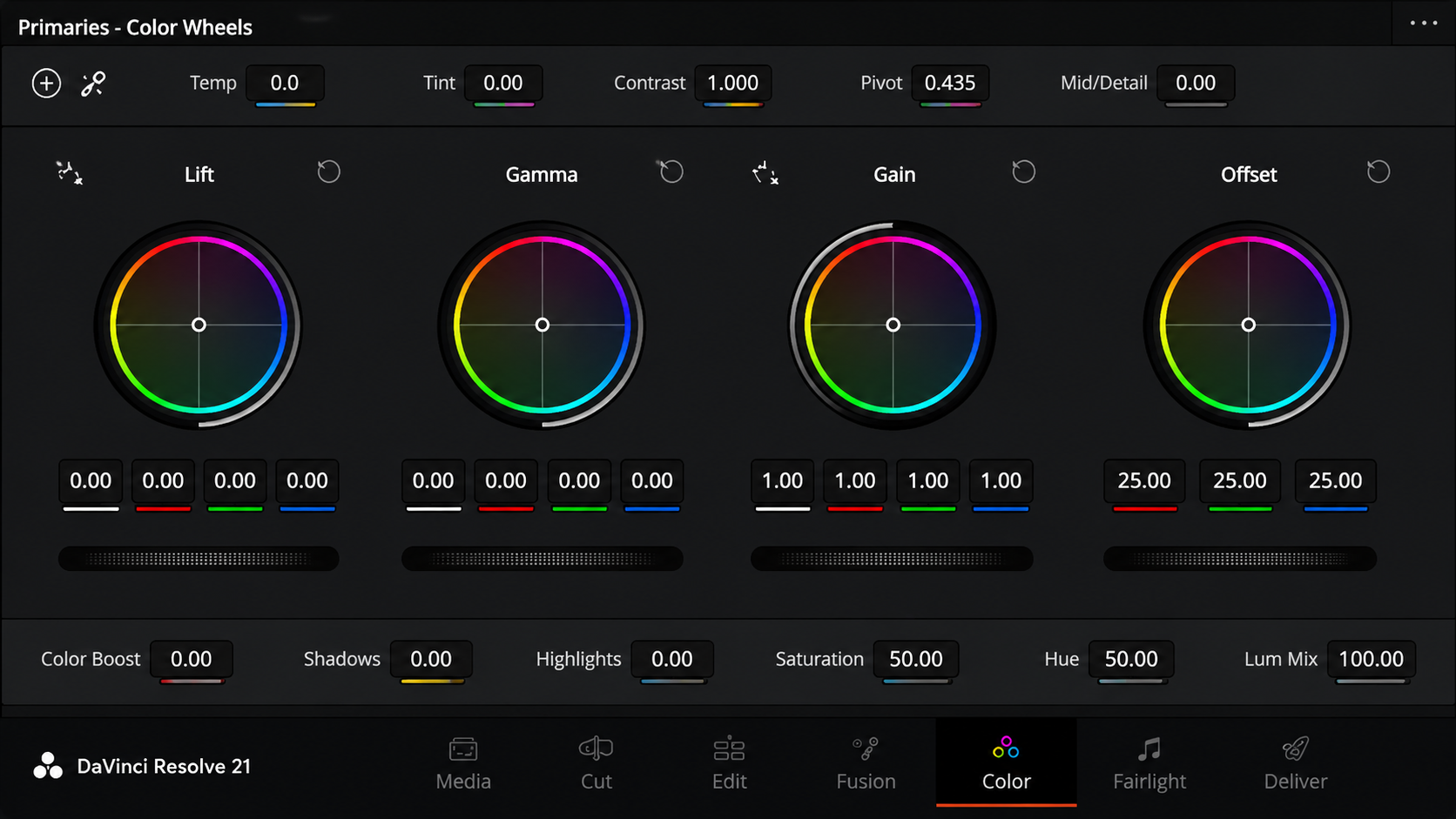
در پنل Primary Color Wheels چهار ابزار اصلی وجود دارد: Lift، Gamma، Gain و Offset. هرکدام از این ابزارها روی بخشی متفاوت از تصویر تأثیر میگذارند.
Lift چیست؟
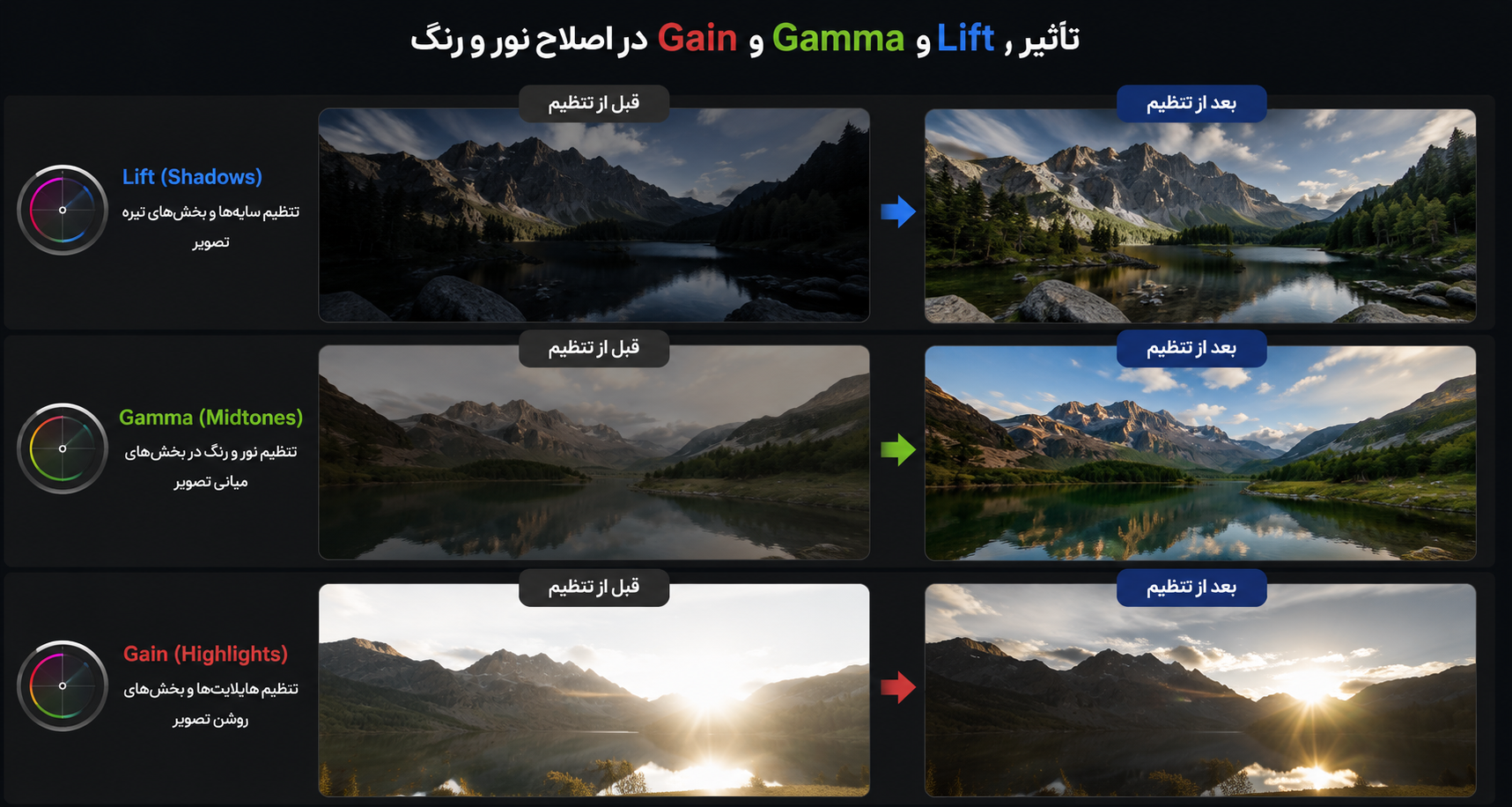
Lift بیشتر روی قسمتهای تیره تصویر یا همان Shadows تأثیر میگذارد. این ابزار برای کنترل Black Level، اصلاح رنگ بخشهای تاریک و بازیابی جزئیات سایهها استفاده میشود.
اگر تصویر شما بیش از حد تیره است، افزایش کنترلشده Lift میتواند بخشی از جزئیات سایهها را برگرداند. اما اگر Lift را بیش از حد افزایش دهید، تصویر حالت خاکستری و کمکنتراست پیدا میکند.
کاربردهای Lift
- تنظیم سایهها
- کنترل Black Level
- اصلاح رنگ قسمتهای تیره
- جلوگیری از بسته شدن بیش از حد سایهها
Gamma چیست؟
Gamma روی قسمتهای میانی تصویر یا Midtones تأثیر میگذارد. این بخش در اصلاح رنگ بسیار مهم است، چون بیشتر سوژه اصلی، رنگ پوست، لباسها و عناصر مهم تصویر معمولاً در محدوده Midtones قرار دارند.
اگر تصویر بیروح است یا رنگ پوست طبیعی نیست، معمولاً تنظیم درست Gamma میتواند تأثیر زیادی روی کیفیت تصویر بگذارد. البته تغییر شدید Gamma ممکن است باعث غیرطبیعی شدن رنگ پوست و نور تصویر شود.
کاربردهای Gamma
- تنظیم نور اصلی تصویر
- اصلاح رنگ پوست
- طبیعیتر کردن رنگ سوژه
- کنترل بخشهای میانی تصویر
Gain چیست؟
Gain مربوط به روشنترین قسمتهای تصویر یا Highlights است. با Gain میتوانید نور نقاط روشن را کنترل کنید، از سوختگی تصویر جلوگیری کنید و جزئیات بخشهای روشن را بهتر حفظ کنید.
اگر تصویر بیش از حد روشن است، کاهش Gain کمک میکند Highlightها کنترل شوند. اگر تصویر تاریک است، میتوانید Gain را کمی افزایش دهید؛ اما افزایش زیاد Gain باعث از بین رفتن جزئیات بخشهای روشن میشود.
کاربردهای Gain
- تنظیم نور نقاط روشن
- کنترل Highlightها
- جلوگیری از سوختگی تصویر
- متعادل کردن بخشهای روشن کادر
پیشنهاد تخصصی : برای درک بهتر نحوه مدیریت رنگ و Color Workflow در DaVinci Resolve Studio 21 پیشنهاد میکنیم مقاله آموزش Color Management را نیز مطالعه کنید.
Offset چیست؟
Offset برخلاف Lift، Gamma و Gain، کل تصویر را بهصورت همزمان تغییر میدهد. این ابزار معمولاً برای تنظیم نور کلی، ایجاد هماهنگی بین پلانها یا اصلاح سریع Exposure استفاده میشود.
استفاده از Offset میتواند مفید باشد، اما در بسیاری از پروژهها بهتر است ابتدا Lift، Gamma و Gain را تنظیم کنید و بعد در صورت نیاز سراغ Offset بروید. استفاده زیاد از Offset ممکن است کل تصویر را از تعادل خارج کند.
تفاوت Lift، Gamma، Gain و Offset
خیلی از کاربران مبتدی این چهار ابزار را اشتباه استفاده میکنند. سادهترین روش برای درک تفاوت آنها این است:
| ابزار | بخش تأثیرگذار | کاربرد اصلی |
|---|---|---|
| Lift | Shadows | اصلاح سایهها و Black Level |
| Gamma | Midtones | اصلاح رنگ پوست و نور سوژه |
| Gain | Highlights | کنترل بخشهای روشن تصویر |
| Offset | کل تصویر | تنظیم نور کلی تصویر |
ترتیب صحیح استفاده از Color Wheels
یکی از اشتباهات رایج کاربران این است که بدون ترتیب مشخص، هرکدام از ابزارها را تغییر میدهند. این کار معمولاً باعث میشود تصویر غیرطبیعی شود و کنترل اصلاح رنگ از دست برود.
برای یک اصلاح رنگ استاندارد، این ترتیب را دنبال کنید:
- ابتدا Exposure کلی تصویر را بررسی کنید.
- Lift را تنظیم کنید تا سایهها طبیعی شوند.
- Gamma را برای اصلاح نور سوژه و رنگ پوست تنظیم کنید.
- Gain را برای کنترل Highlightها استفاده کنید.
- در صورت نیاز از Offset برای تنظیم نور کلی استفاده کنید.
- Contrast و Pivot را تنظیم کنید.
- در پایان، اگر لازم بود LUT یا Color Grade نهایی را اعمال کنید.
نکته مهم: همیشه تغییرات را کم و تدریجی انجام دهید. تغییرات شدید در Color Wheels معمولاً تصویر را مصنوعی و آماتور میکند.
آیا فقط دانستن Lift، Gamma و Gain کافی است؟
خیر. در پروژههای واقعی، اصلاح رنگ فقط تغییر چند چرخ رنگ نیست. برای رسیدن به نتیجه حرفهای باید Color Wheels را در کنار Scopes، Curves، LUT، Nodeها و تنظیمات Color Page استفاده کنید.
در دوره جامع DaVinci Resolve یاد میگیرید چگونه Color Wheels را در کنار ابزارهای دیگر برای ساخت یک Color Grade حرفهای و قابل کنترل به کار ببرید.
👉 مشاهده سرفصلهای دوره DaVinci Resolve
تنظیم رنگ پوست با Color Wheels
یکی از مهمترین کاربردهای Color Wheels، اصلاح رنگ پوست است. اگر رنگ پوست طبیعی نباشد، حتی اگر نور و کنتراست تصویر خوب باشد، خروجی نهایی غیرحرفهای دیده میشود.
برای اصلاح رنگ پوست:
- از Gamma برای تنظیم تونهای میانی پوست استفاده کنید.
- در صورت نیاز، Tint و White Balance را اصلاح کنید.
- از Vectorscope برای بررسی دقیق رنگ پوست استفاده کنید.
- تغییرات را کم و کنترلشده انجام دهید.
برای کنترل دقیقتر رنگها، مطالعه مقاله آموزش Scopes در DaVinci Resolve میتواند کمک زیادی به شما کند.
ارتباط Color Wheels با Scopes
Color Wheels بدون Scopes ابزار کاملی نیست. مانیتور، نور محیط و حتی خستگی چشم میتواند باعث شود رنگها را اشتباه ببینید. به همین دلیل تدوینگران حرفهای هنگام تغییر Lift، Gamma و Gain همزمان ابزارهایی مثل Waveform، RGB Parade و Vectorscope را بررسی میکنند.
Scopes به شما کمک میکند تصمیمها را بر اساس داده واقعی بگیرید، نه فقط بر اساس چیزی که چشم میبیند. اگر هنوز با این ابزارها آشنا نیستید، مقاله آموزش Scopes در داوینچی ریزالو را بخوانید.
چه زمانی از LUT استفاده کنیم؟
یکی از اشتباهات رایج کاربران این است که قبل از اصلاح نور و رنگ پایه، LUT را روی تصویر اعمال میکنند. این کار معمولاً باعث میشود تصویر بیش از حد تیره، اشباع، کنتراستی یا غیرطبیعی شود.
بهتر است LUT را زمانی اعمال کنید که:
- نور تصویر اصلاح شده باشد.
- White Balance تنظیم شده باشد.
- Contrast مناسب ایجاد شده باشد.
- Color Wheels به نتیجه مطلوب رسیده باشد.
اگر میخواهید با LUTها بهتر کار کنید، مقاله آموزش LUT در DaVinci Resolve را مطالعه کنید.
اشتباهات رایج در استفاده از Color Wheels
هنگام کار با Color Wheels، این اشتباهات را انجام ندهید:
- تغییر زیاد و ناگهانی پارامترها: باعث مصنوعی شدن تصویر میشود.
- استفاده بدون ترتیب مشخص: کنترل اصلاح رنگ را سخت میکند.
- افزایش بیش از حد Lift: تصویر را خاکستری و کمکنتراست میکند.
- افزایش بیش از حد Gain: باعث سوختگی Highlightها میشود.
- تغییر شدید Gamma: رنگ پوست را غیرطبیعی میکند.
- استفاده از LUT قبل از اصلاح Color Wheels: نتیجه را غیرقابل پیشبینی میکند.
- بیتوجهی به Scopes: باعث تصمیمگیری بر اساس حدس و نگاه میشود.
اگر میخواهید با اشتباهات بیشتری آشنا شوید، مقاله ۱۰ اشتباه رایج در DaVinci Resolve را هم بخوانید.
مسیر پیشنهادی یادگیری اصلاح رنگ در داوینچی
برای یادگیری اصولی Color Grading، بهتر است این مسیر را دنبال کنید:
- آشنایی با Color Page
- یادگیری Color Wheels
- کار با Scopes
- اصلاح White Balance و Exposure
- استفاده صحیح از LUT
- کار با Curves و Qualifier
- ساخت Color Grade حرفهای با Nodeها
اگر میخواهید این مسیر را بهصورت منظم و پروژهمحور یاد بگیرید، دوره آموزش داوینچی ریزالو برای همین هدف طراحی شده است.
جمعبندی
Color Wheels مهمترین ابزار اصلاح رنگ در DaVinci Resolve است. یادگیری صحیح Lift، Gamma، Gain و Offset باعث میشود بدون نیاز به افکتهای پیچیده، تصاویر طبیعیتر، متعادلتر و حرفهایتر ایجاد کنید.
در این مقاله یاد گرفتید که Lift برای سایهها، Gamma برای میدتونها، Gain برای هایلایتها و Offset برای نور کلی تصویر استفاده میشود. همچنین دیدید که استفاده از Scopes، ترتیب صحیح اصلاح رنگ و اعمال LUT در زمان مناسب، نقش مهمی در حرفهای شدن خروجی دارد.
میخواهید Color Grading را مانند تدوینگران حرفهای انجام دهید؟
اگر میخواهید اصلاح رنگ را فقط در حد تئوری یاد نگیرید و بتوانید روی پروژههای واقعی کار کنید، در دوره جامع آموزش DaVinci Resolve تمام مباحث Color Correction، Color Grading، Fusion و تدوین حرفهای بهصورت پروژهمحور آموزش داده شده است.
🎓 مشاهده سرفصلها و ثبتنام در دوره جامع DaVinci Resolve
سوالات متداول درباره Color Wheels در DaVinci Resolve
Color Wheels در DaVinci Resolve چیست؟
Color Wheels ابزار اصلی اصلاح نور و رنگ در DaVinci Resolve است که به شما اجازه میدهد سایهها، تونهای میانی، هایلایتها و نور کلی تصویر را کنترل کنید.
Lift چه کاربردی دارد؟
Lift برای کنترل سایهها و بخشهای تاریک تصویر استفاده میشود و روی Black Level تصویر تأثیر میگذارد.
Gamma چه کاری انجام میدهد؟
Gamma روی تونهای میانی تصویر تأثیر میگذارد و برای اصلاح نور سوژه، رنگ پوست و بخشهای اصلی تصویر بسیار مهم است.
Gain چیست؟
Gain برای کنترل هایلایتها و روشنترین بخشهای تصویر استفاده میشود و به جلوگیری از سوختگی تصویر کمک میکند.
Offset چه تفاوتی با Lift، Gamma و Gain دارد؟
Offset کل تصویر را بهصورت همزمان تغییر میدهد، اما Lift، Gamma و Gain هرکدام روی بخش خاصی از تصویر تأثیر میگذارند.
آیا قبل از LUT باید از Color Wheels استفاده کنیم؟
بله. ابتدا باید اصلاح رنگ پایه با Color Wheels انجام شود و سپس در صورت نیاز LUT اعمال شود.
آیا بدون Color Wheels میتوان اصلاح رنگ کرد؟
بله، اما معمولاً نتیجه حرفهای و قابل کنترل نخواهد بود. Color Wheels یکی از پایهایترین ابزارهای اصلاح رنگ در داوینچی ریزالو است.


دیدگاه خود را بنویسید